sw更改装配工程图中零件的线型

 时间:2026-04-29 05:31:09

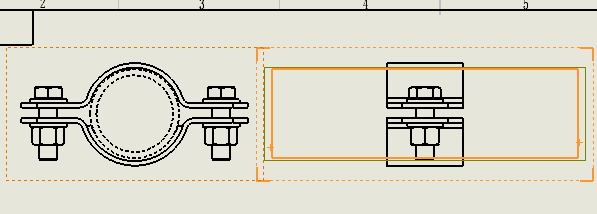
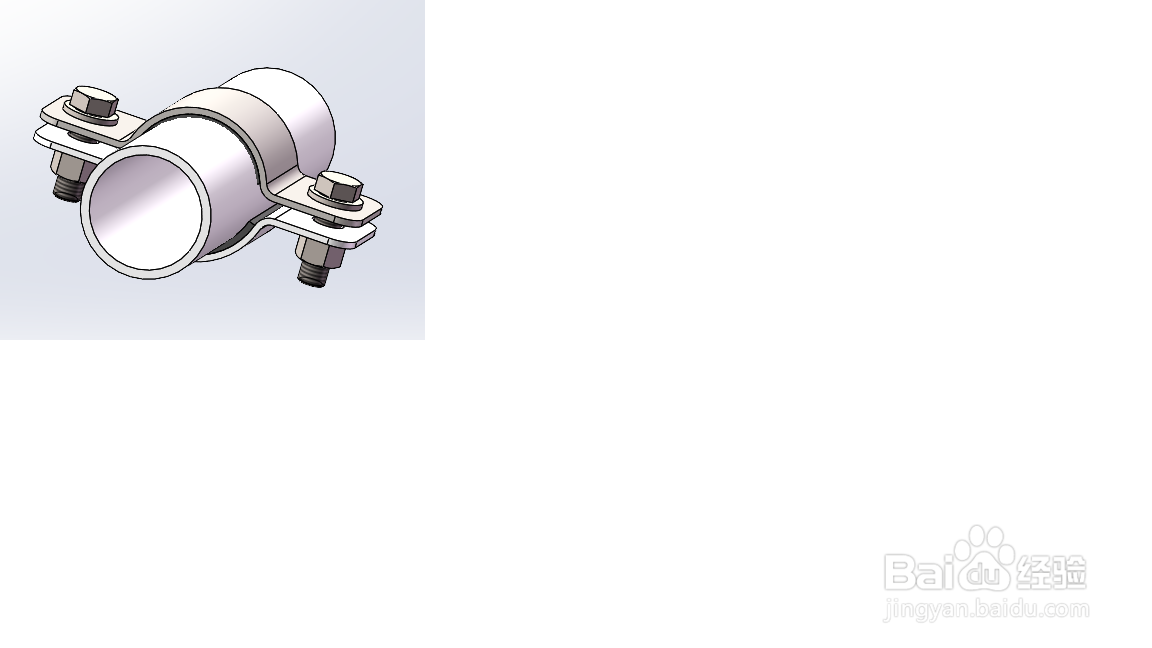
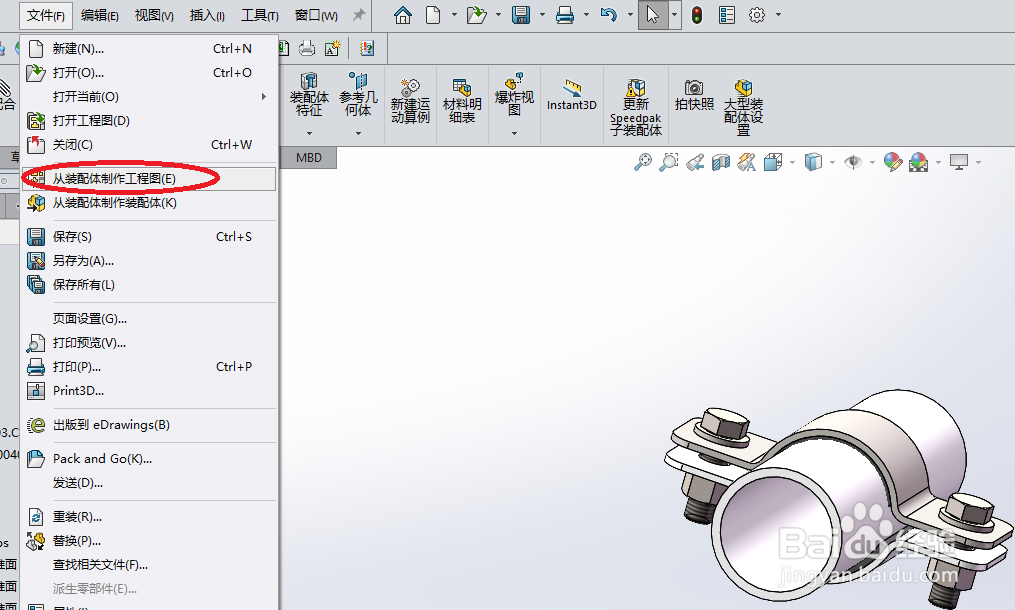
1、首先新建一个装配图,并由装配图制作工程图,如下图所示
sw更改装配工程图中零件的线型

sw更改装配工程图中零件的线型

sw更改装配工程图中零件的线型

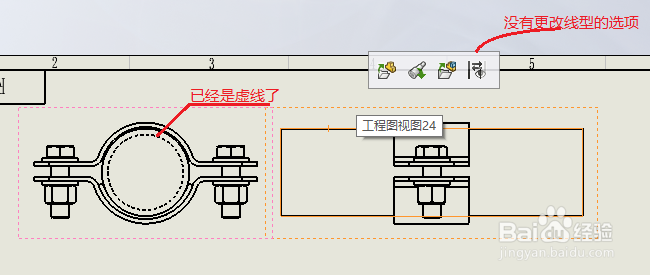
2、更改其中管的线型,有两种方法:第一种,更改单一视图中零件的线型。需要选中需要更改零件的边线,不能选择零件整体,如下图选择整体时,单击左键,没有更改线型的选项:
sw更改装配工程图中零件的线型

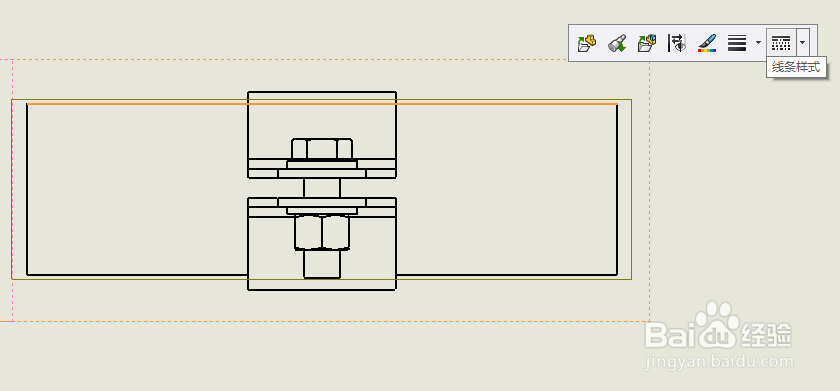
3、当选择了边线时则会出现更改线型的选项,如下图所示。这时可以按住Ctrl键进行选择多条想要更改的边线,然后右键找到命令一起更改,如下图所示
sw更改装配工程图中零件的线型

sw更改装配工程图中零件的线型

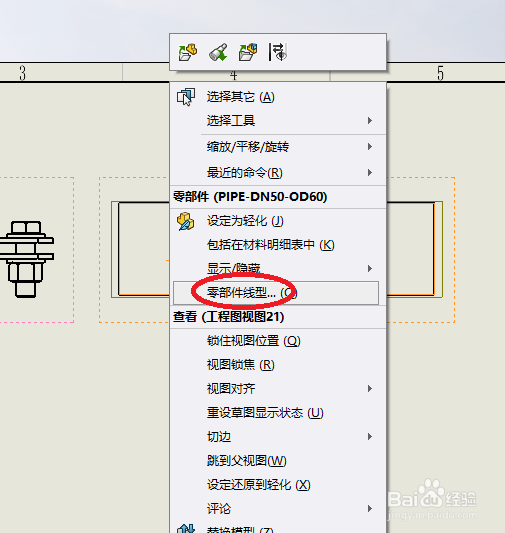
4、第二种方法是更改所有视图中这一零件的线型。首先,选中要更改的零件,注意是零件,不是线,也不是视图,然后右击,找到零部件下面的零部件线型选项,单击进入。如下图所示
sw更改装配工程图中零件的线型

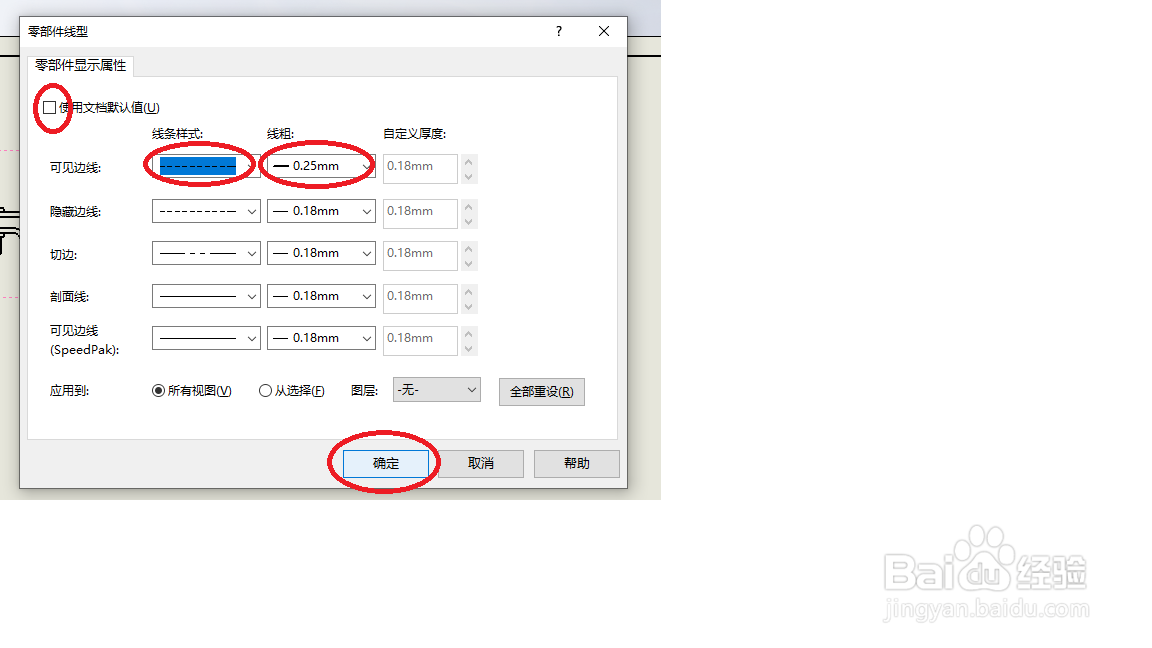
5、进入后将“使用文档默认值”前面的√取消,则可编辑线型,编辑完成后按确定:
sw更改装配工程图中零件的线型

6、此时,你的所有视图中的这一零件的线型均已经更改为你设定的值。

sw更改装配工程图中零件的线型

  • solidworks工程图中如何修改尺寸线的粗细
  • solidworks怎么修改标注尺寸字体大小
  • solidworks工程图如何绘制局部剖视图
  • SW如何删除标注的尺寸
  • solidworks工程图图纸大小怎么设置
  • 热门搜索
    珠峰旅游 世界旅游日是哪天 旅游综合体 重庆旅游公司 河南旅游景点图片 泰国旅游攻略注意事项 欧洲旅游最佳时间 武汉旅游团 海南国际旅游岛先行试验区 宜兰旅游攻略