1、鼠标双击打开 cad软件。

2、在打开的界面中点击 直线 工具。
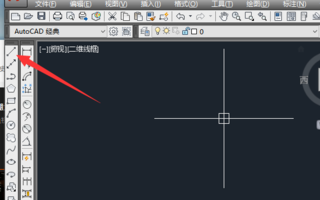
3、在绘图区绘制一条你需要的直线。

4、点击 修改 工具栏的 偏移 命令。(如果你的界面中没有修改工具栏,可以通过下面的方法调出来。)
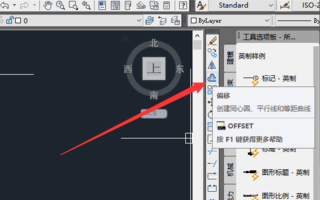
5、按一下空格键,然后用鼠标点击你要设置的直线。
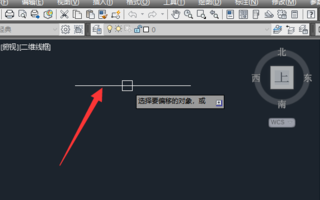
6、向下或向上拖动鼠标,输入两条平行线的距离后按空格键即可完成平行线的绘制。就能快速画出两条直线的中心线了。

时间:2026-04-22 15:48:55
1、鼠标双击打开 cad软件。
2、在打开的界面中点击 直线 工具。
3、在绘图区绘制一条你需要的直线。
4、点击 修改 工具栏的 偏移 命令。(如果你的界面中没有修改工具栏,可以通过下面的方法调出来。)
5、按一下空格键,然后用鼠标点击你要设置的直线。
6、向下或向上拖动鼠标,输入两条平行线的距离后按空格键即可完成平行线的绘制。就能快速画出两条直线的中心线了。
