怎样用PPT设置图片的双重曝光效果

 时间:2026-02-17 02:01:59

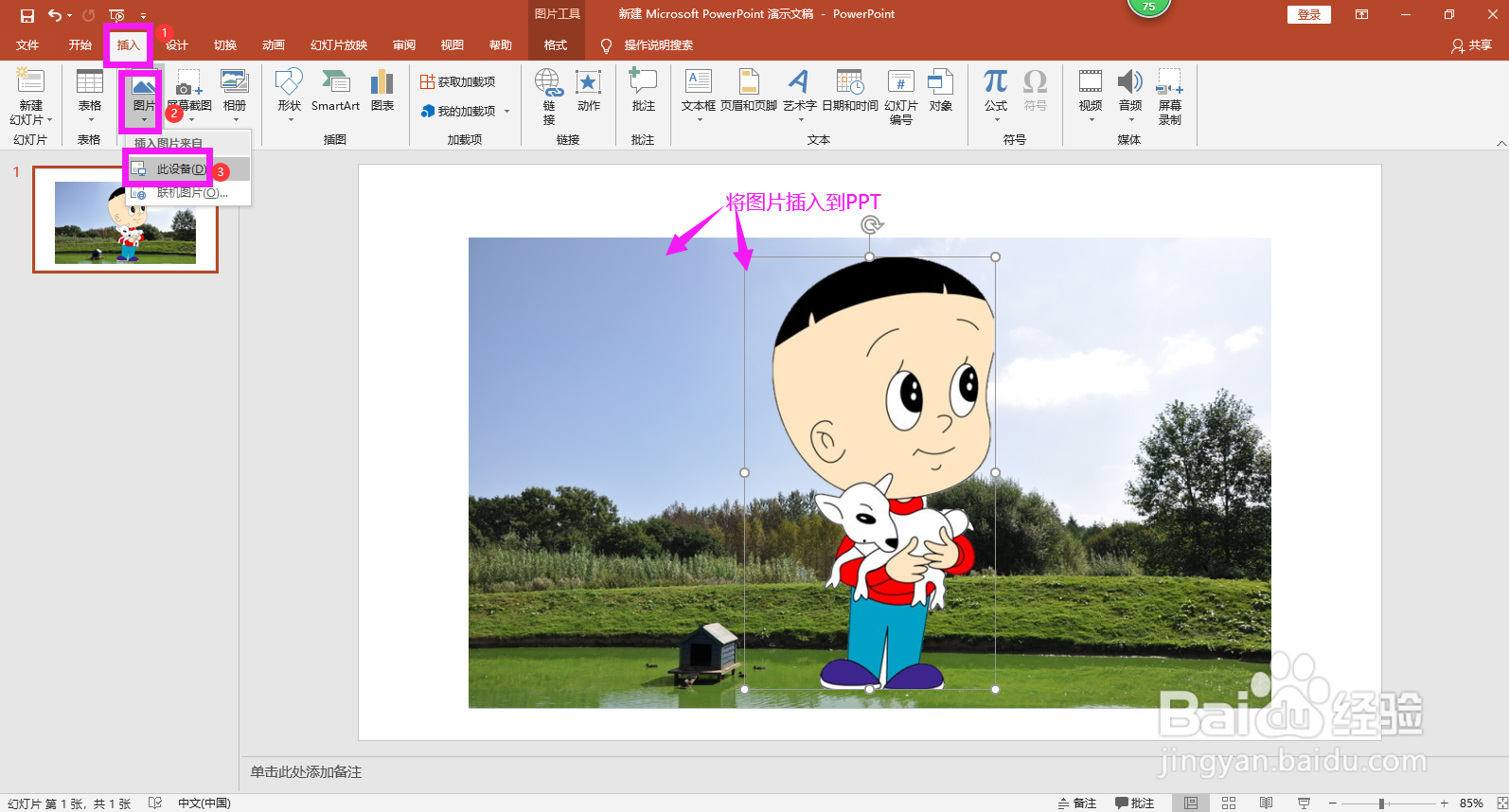
1、打开PPT,点击页面编辑区域上方的插入,点开图片下拉箭头,选择此设备,分别将2张图片插入到幻灯片中。
怎样用PPT设置图片的双重曝光效果

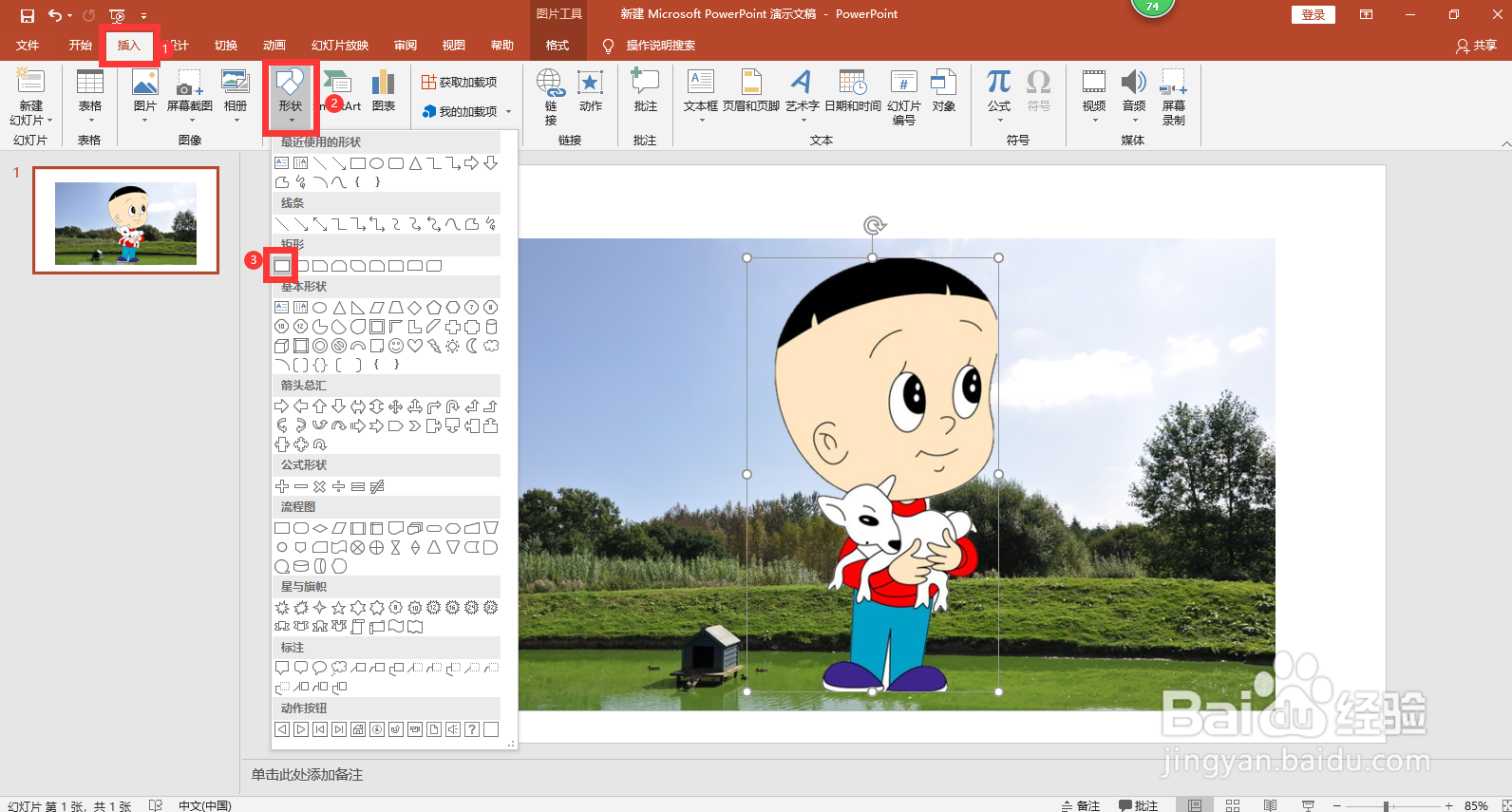
2、再次点击菜单栏上的插入,点开形状下拉箭头,选择矩形。

怎样用PPT设置图片的双重曝光效果

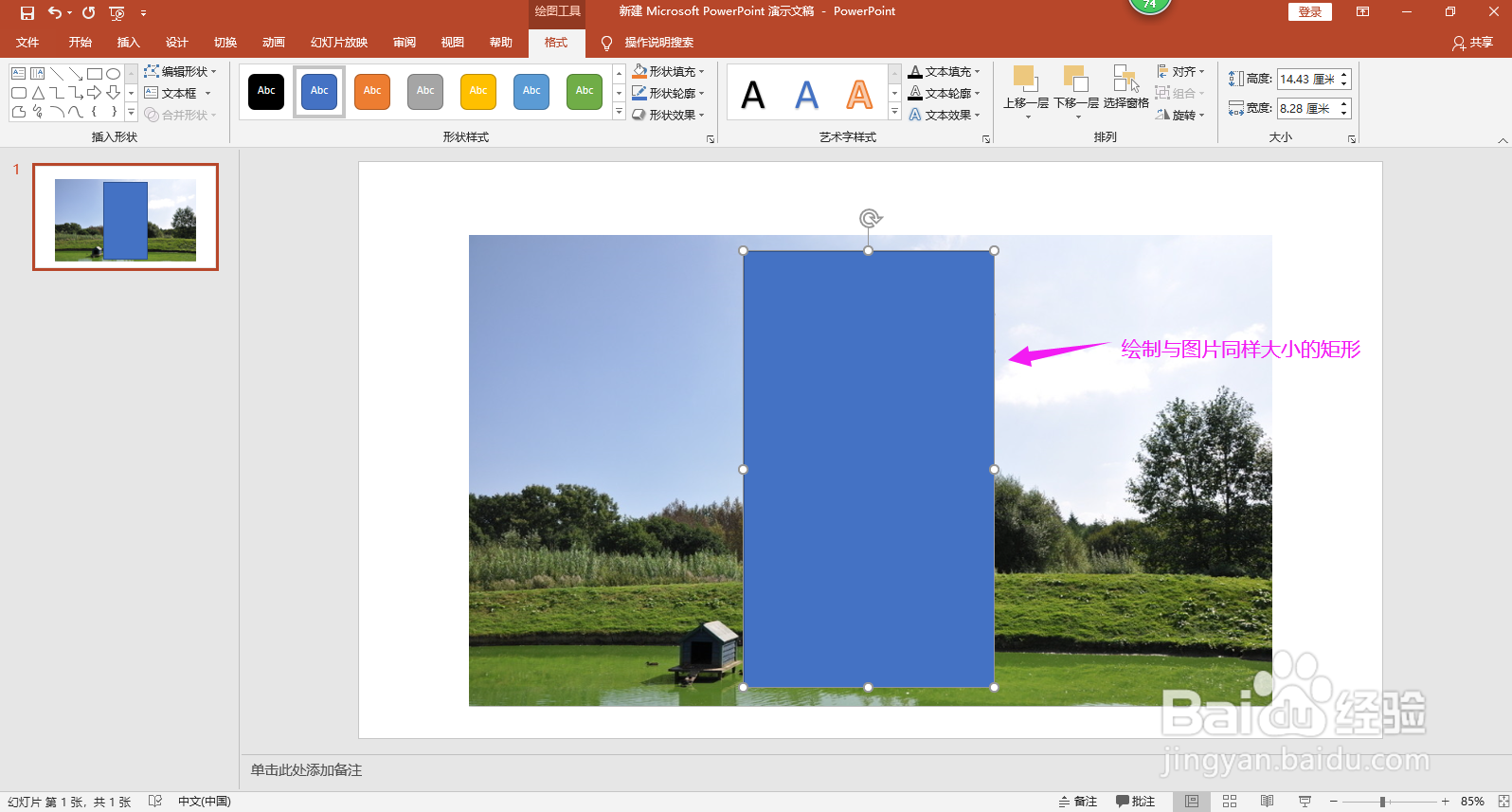
3、在需要设置曝光效果的图片上绘制一个与图片大小相同的矩形。

怎样用PPT设置图片的双重曝光效果

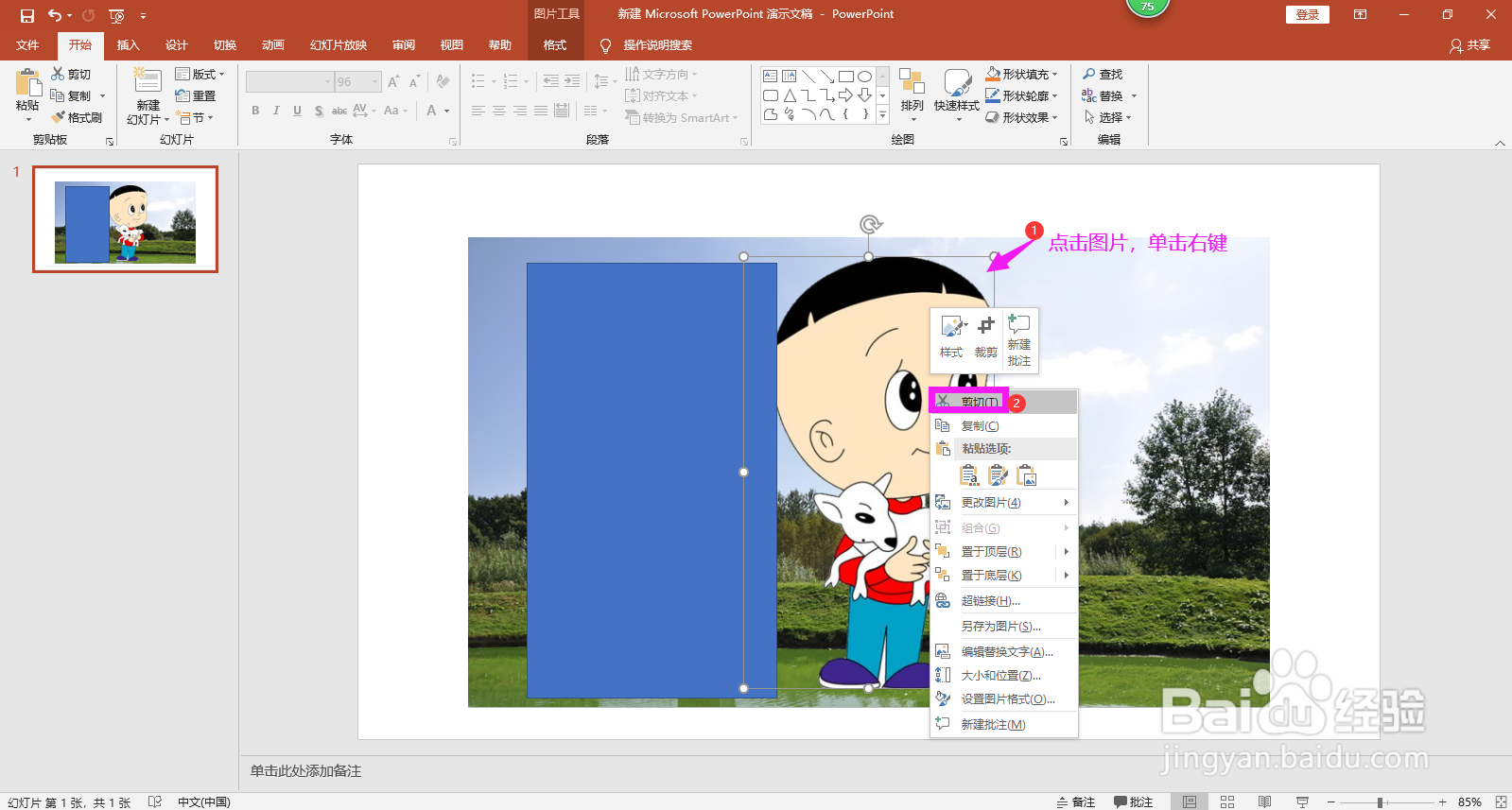
4、点击图片,单击鼠标右键,选择剪切。

怎样用PPT设置图片的双重曝光效果

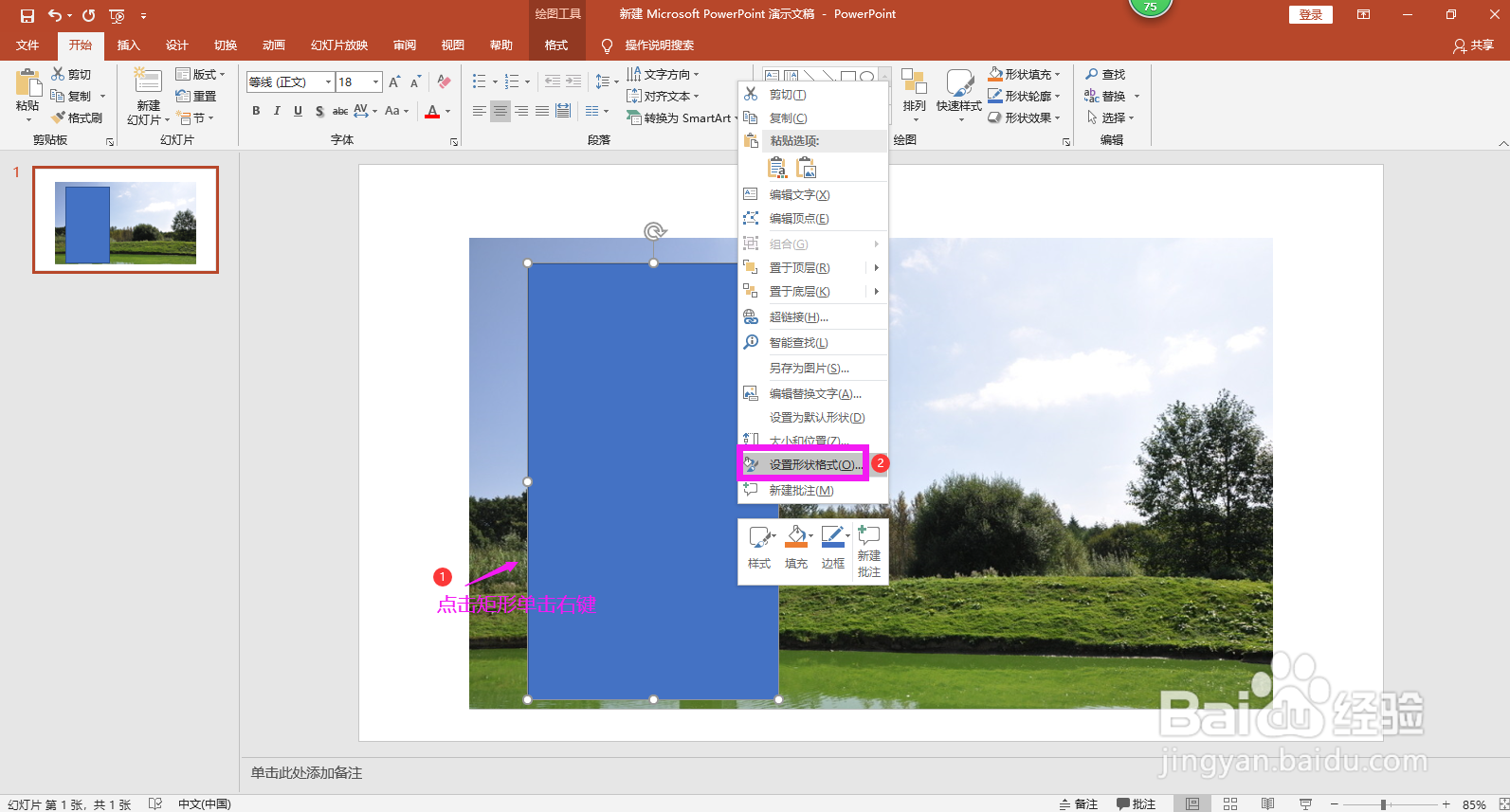
5、点击绘制的矩形,单击鼠标右键,在列表选项中选择设置形状格式。

怎样用PPT设置图片的双重曝光效果

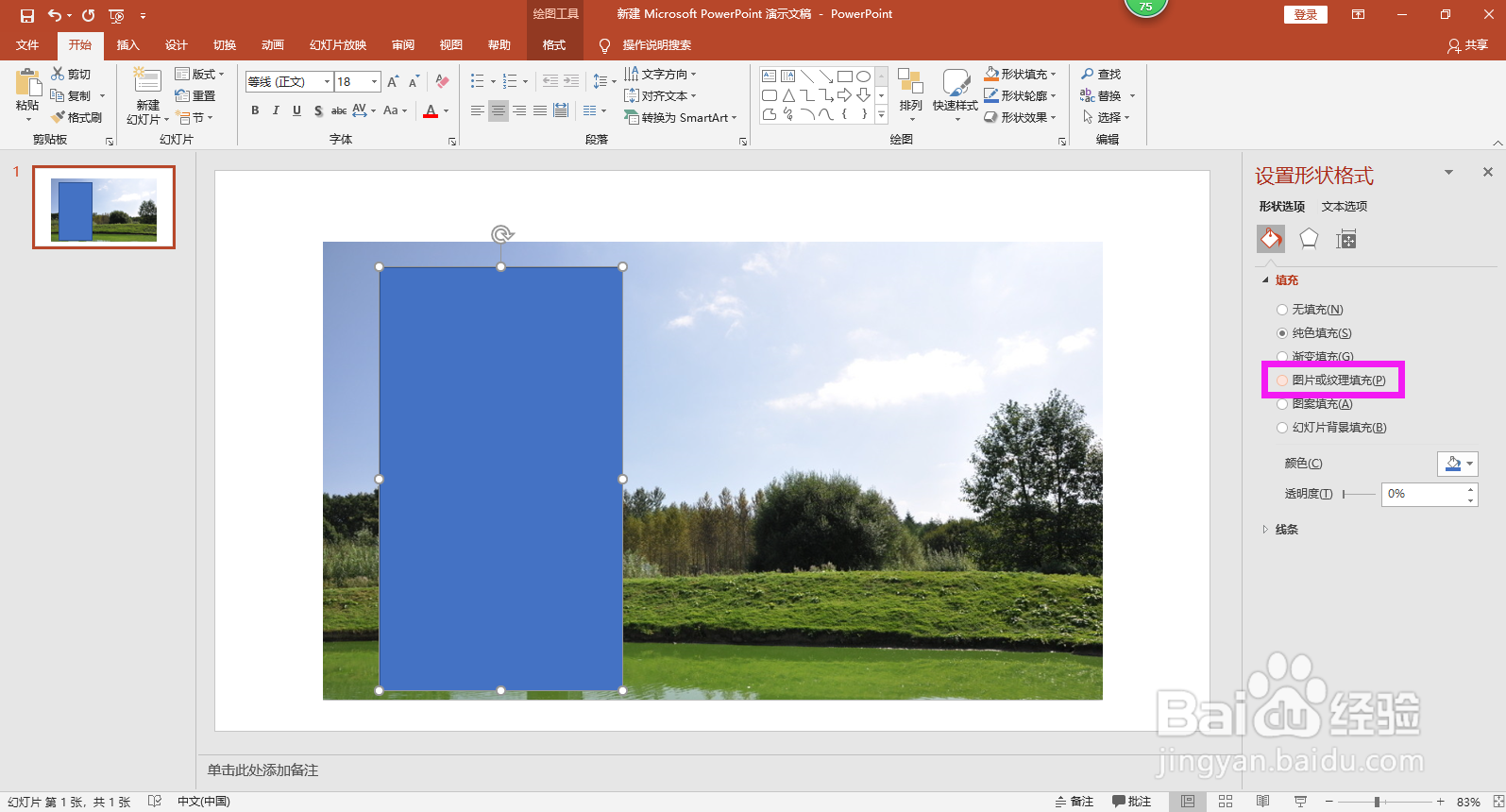
6、在右侧出现的设置形状格式选项中,点选图片或纹理填充。

怎样用PPT设置图片的双重曝光效果

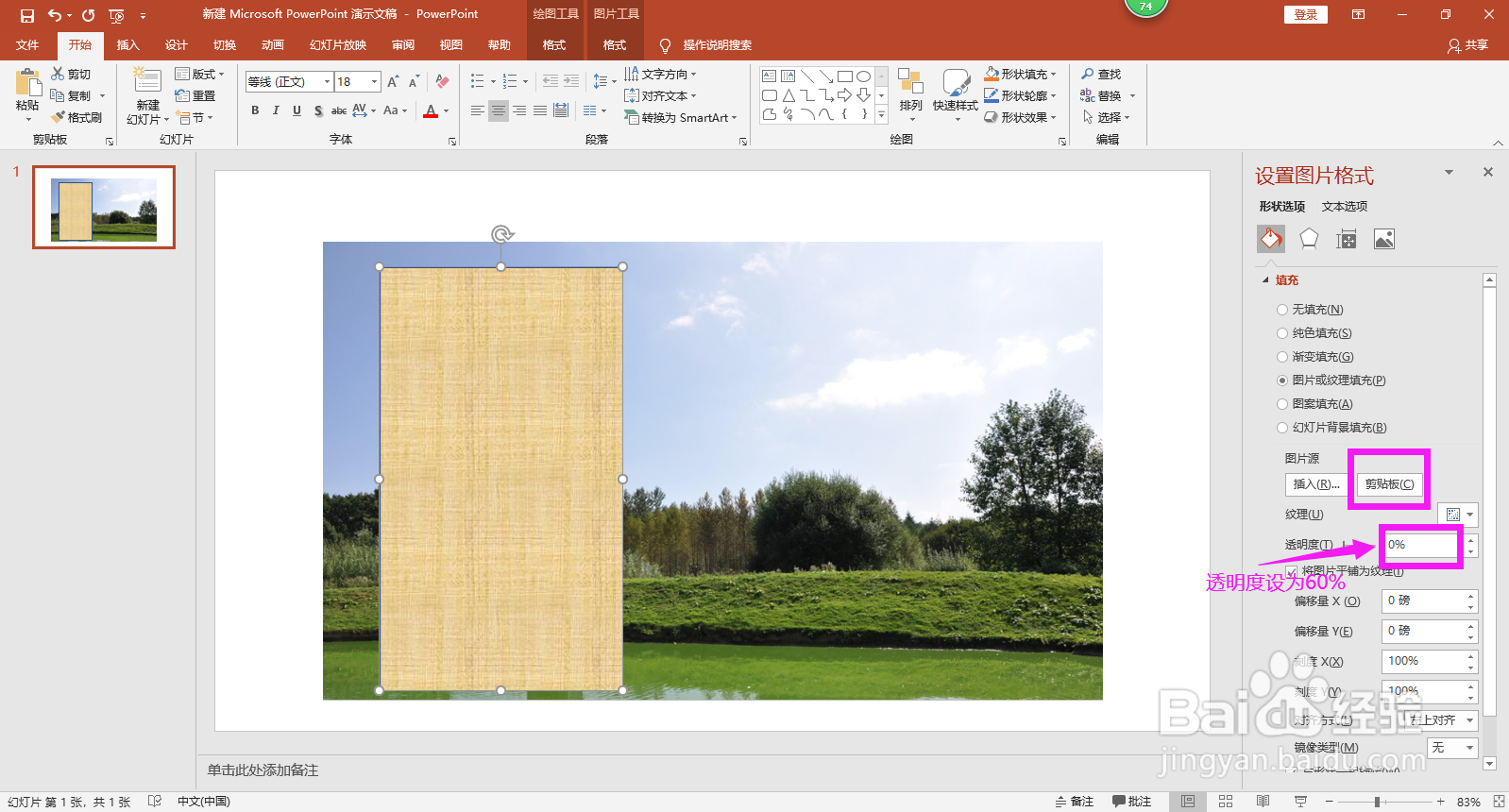
7、在下方图片源中点击“剪贴板”按钮,并将下方透明度设置为60%。

怎样用PPT设置图片的双重曝光效果

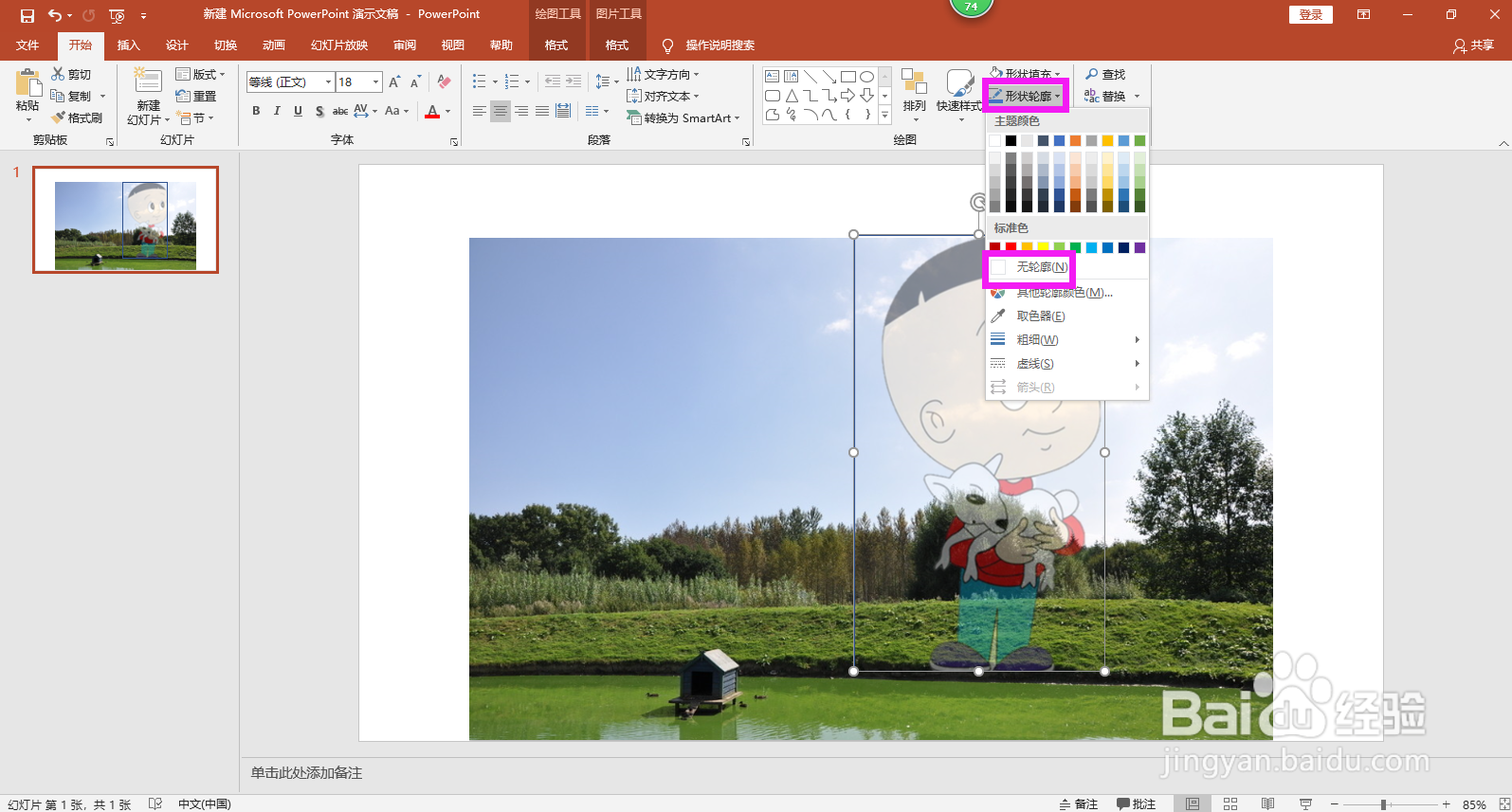
8、点击图片工具中的格式菜单,点开形状轮廓下拉箭头,选择五轮廓。这样图片的双重曝光效果就设置完成了。
怎样用PPT设置图片的双重曝光效果

  • PPT的纸张大小在哪设置
  • PPT中怎样输入反白显示的文字?
  • 在PPT中如何将绘制图形进行水平翻转
  • 如何在PPT中插入毛刷图标
  • PPT中怎样制作图片投影效果
  • 热门搜索
    旅游管理硕士 东北旅游 西班牙旅游攻略 西昌旅游攻略 内蒙古旅游攻略 南通旅游 旅游圣地 北海旅游景点 顺德旅游 国家旅游网