OpenOffice软件中怎样给图形填充颜色

 时间:2026-02-12 14:03:58

1、    打开OpenOffice软件,鼠标左键单击菜单下的【新建】,如下图所示。

OpenOffice软件中怎样给图形填充颜色

2、    接着,在表格中的底部图形中,选择圆柱体图形,如下图所示。

OpenOffice软件中怎样给图形填充颜色

3、    然后,在表格中绘制出圆柱体图形,如下图所示。

OpenOffice软件中怎样给图形填充颜色

4、    接着,在【图形工具】中,修改图形的边框颜色,比如红颜色,如下图所示。

OpenOffice软件中怎样给图形填充颜色

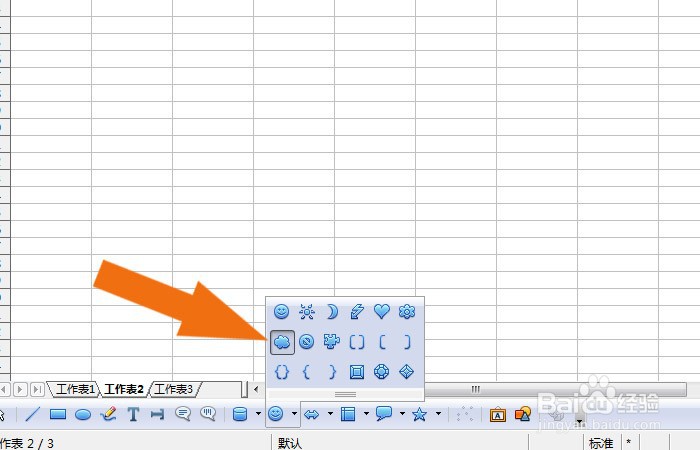
5、    然后,在表格中的底部图形中,选择云朵和闪电图形,如下图所示。

OpenOffice软件中怎样给图形填充颜色

6、    接着,在表格中绘制出云朵和闪电图形,如下图所示。

OpenOffice软件中怎样给图形填充颜色

7、    然后,在表格中,选择闪电图形,右键选择填充颜色,如下图所示。

OpenOffice软件中怎样给图形填充颜色

8、    接着,在颜色列表中,选择颜色,并单击确定按钮,如下图所示。

OpenOffice软件中怎样给图形填充颜色

9、    最后,在表格中,可以看到闪电图形填充好颜色了,如下图所示。通过这样的步骤和方法,在OpenOffice软件中就学会给图形填充颜色了。

OpenOffice软件中怎样给图形填充颜色

  • OpenOffice软件中怎样对数据求平均
  • OpenOffice软件中如何对数据分类
  • OpenOffice软件中怎样按条件求和
  • OpenOffice软件中怎样求数据最大值
  • OpenOffice软件中如何使用绘图工具
  • 热门搜索
    桂林旅游团 香港旅游费用 和田旅游 爱尔兰旅游 湖北恩施旅游攻略 夏天去哪里旅游最好 安吉旅游攻略 峨眉山旅游线路 广州旅游租车 通辽旅游