Excel2019如何快速提取表格中的数值数据

 时间:2026-02-14 06:42:58

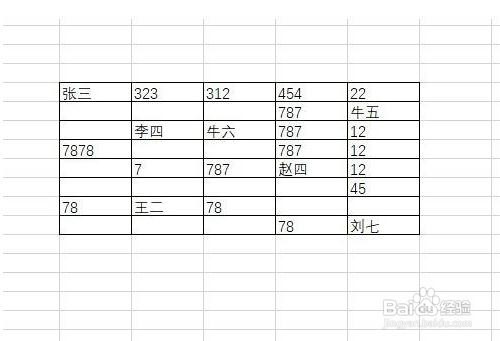
1、先在电脑上用Excel2019打开要编辑的文档。
Excel2019如何快速提取表格中的数值数据

2、右键点击选中的表格数据区域,点击弹出菜单中的复制。

Excel2019如何快速提取表格中的数值数据

3、然后找一个空白区域,右键点击表格的空白区域,在弹出的菜单中选择选择性粘贴的菜单项。

Excel2019如何快速提取表格中的数值数据

4、在打开的二级菜单中,点击选择性粘贴的菜单项。

Excel2019如何快速提取表格中的数值数据

5、然后在打开的窗口中选择点击运算中的加选项。

Excel2019如何快速提取表格中的数值数据

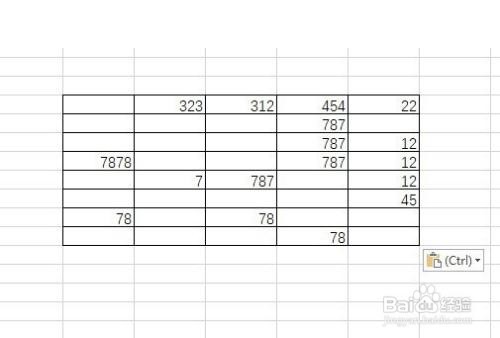
6、这时可以看到,已经把表格中所有的数字提取出来了。

Excel2019如何快速提取表格中的数值数据

1、Excel2019如何快速提取表格中的数值数据?

1、首先在电脑上用Excel2019打开要编辑的文档。

2、右键点击选中的表格数据区域选择弹出菜单中的复制。

3、然后右键点击表格的空白区域,

在弹出的菜单中选择选择性粘贴的菜单项。

4、接下来在打开的二级菜单中,点击选择性粘贴的菜单项。

5、然后在打开的窗口中选择运算中的加选项。

6、这时我们可以看到,可以把表格中所有的数字提取出来了。

  • 如何在Excel中多表格汇总
  • Excel如何不打开文件跨工作薄进行数据查询
  • WPS表格如何让sheet1,sheet2某些数据同步?
  • Excel如何将多个表格的特定数据汇总到一个表格
  • Excel2010如何合并工作表
  • 热门搜索
    内蒙古旅游路线 上海旅游公司 山西大同旅游景点大全 山东蓬莱旅游 春节香港旅游 旅游高峰期 中山旅游网 济南周边旅游景点 海岛旅游排名 浙江舟山旅游攻略