word如何快速去掉空格以及换行/回车?

 时间:2026-02-17 09:31:06

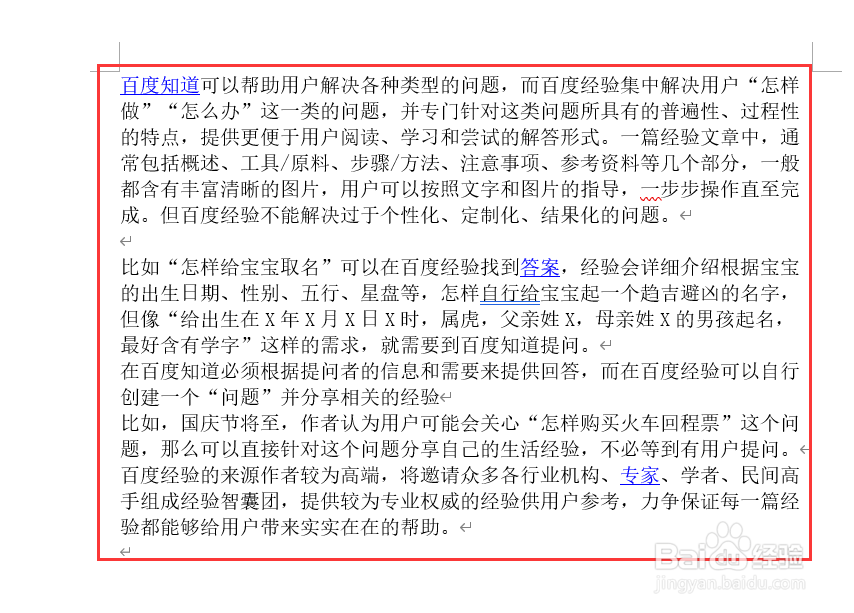
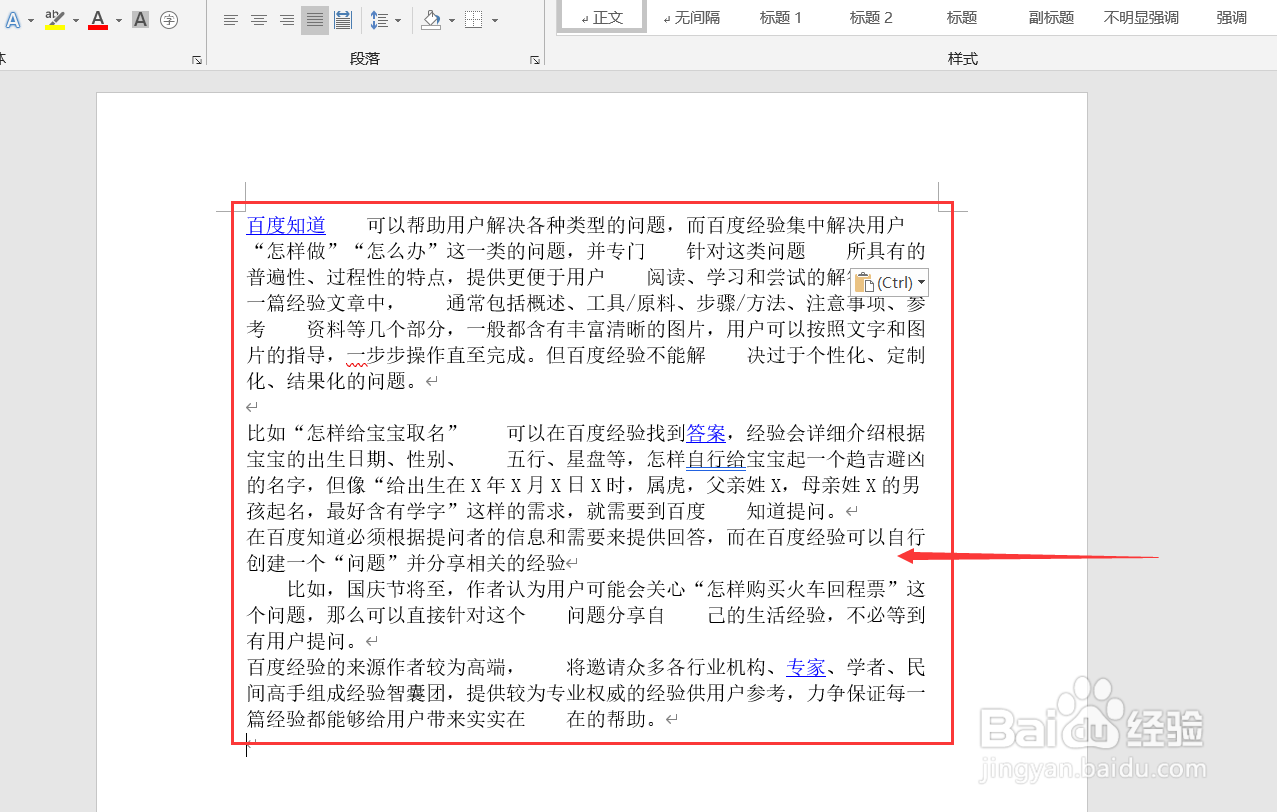
1、打开word文档,输入一段文字;

word如何快速去掉空格以及换行/回车?

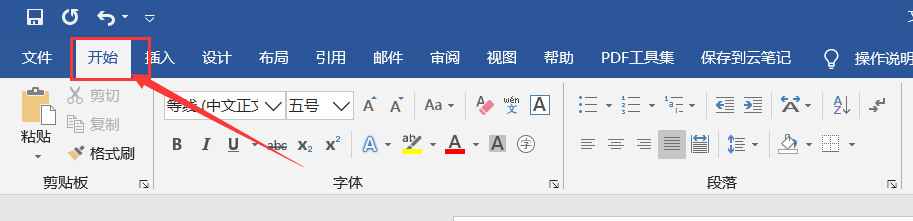
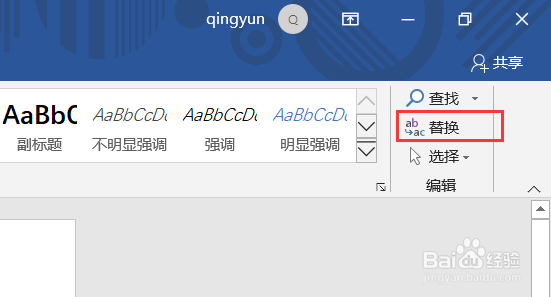
2、然后在开始选项栏里找到“替换”,快捷键CTRL+H;

word如何快速去掉空格以及换行/回车?

word如何快速去掉空格以及换行/回车?

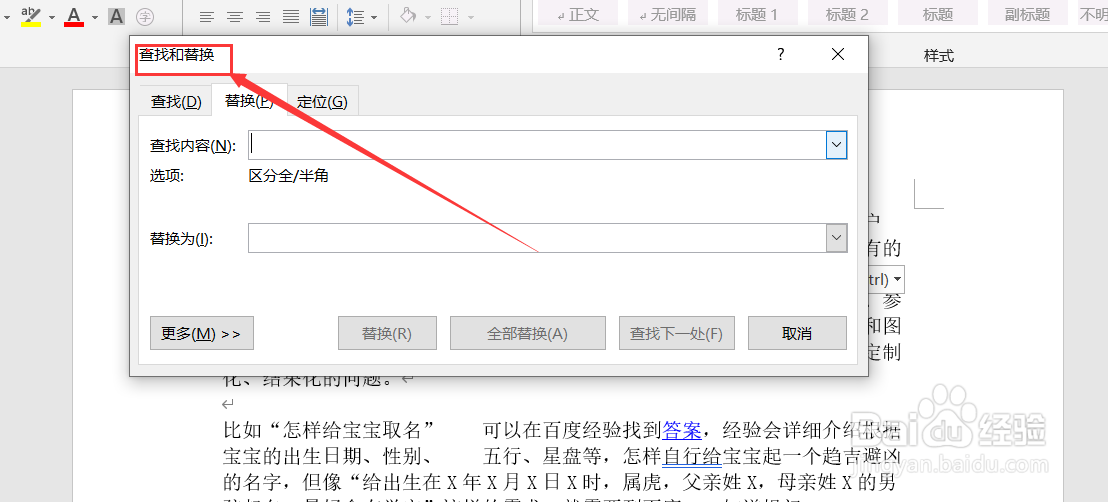
3、打开了“查找和替换”小窗口;

word如何快速去掉空格以及换行/回车?

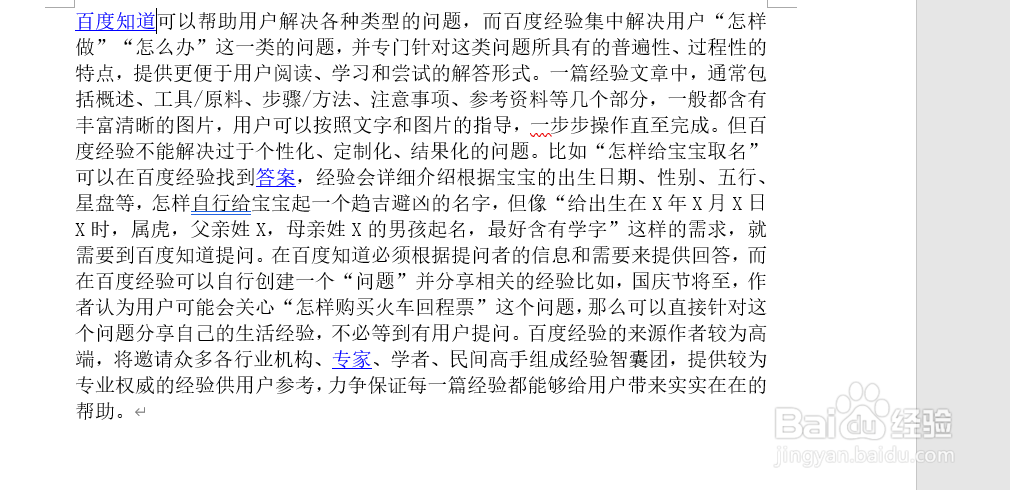
4、替换空格之后的结果,是不是比之前清爽多了是不是。

word如何快速去掉空格以及换行/回车?

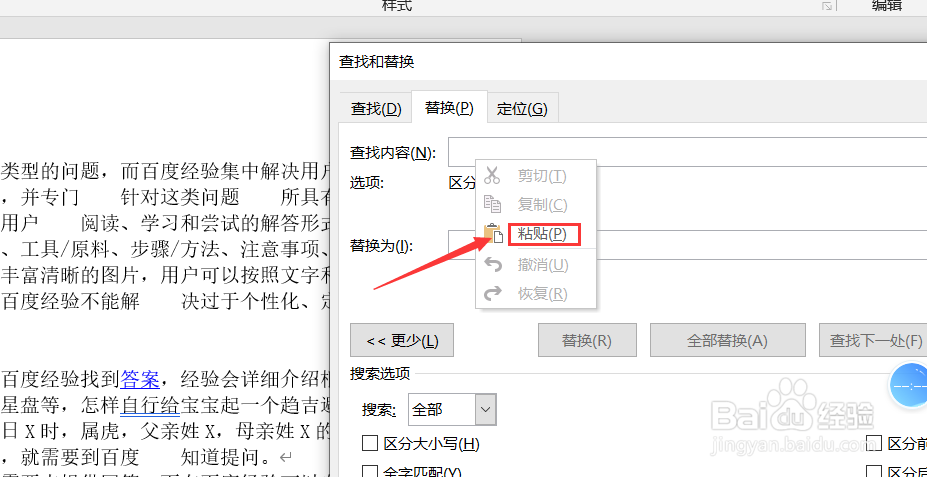
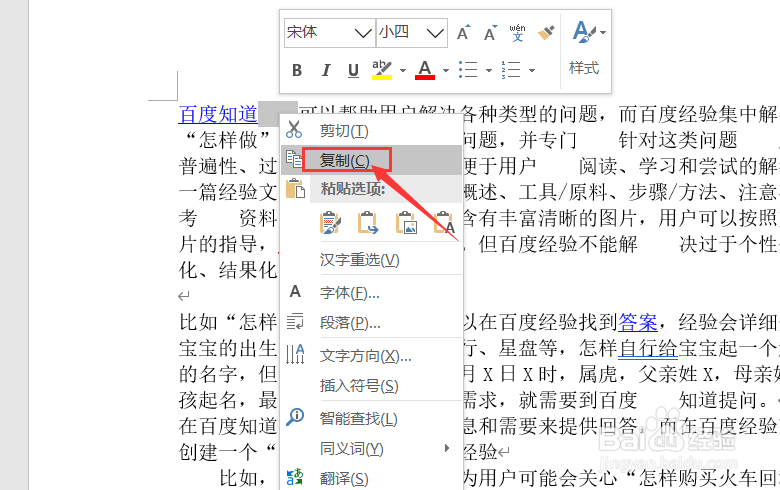
1、回到原文里,找到需要去除空格的位置,这里点击复制空格,因为你不知道这里面有多少个空格,所以最快速的办法就是复制空格;
word如何快速去掉空格以及换行/回车?

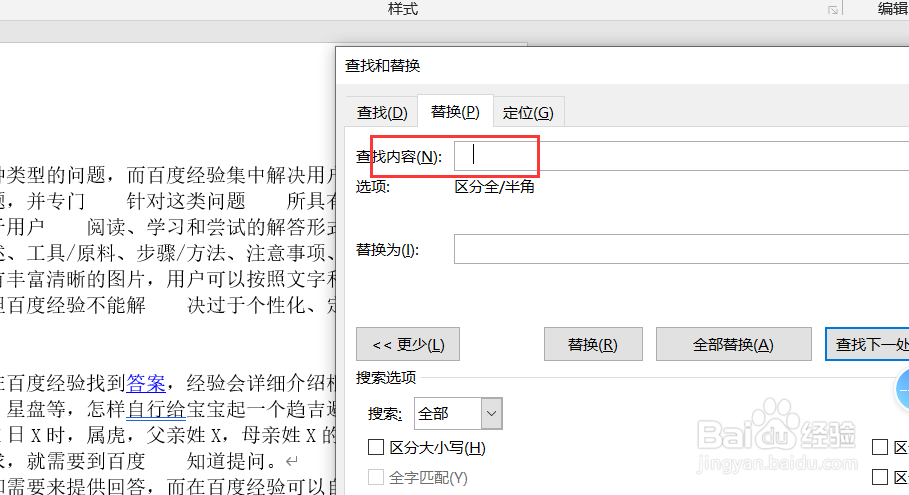
2、然后在替换选项卡里,在“查找内容”框里粘贴即可;

word如何快速去掉空格以及换行/回车?

word如何快速去掉空格以及换行/回车?

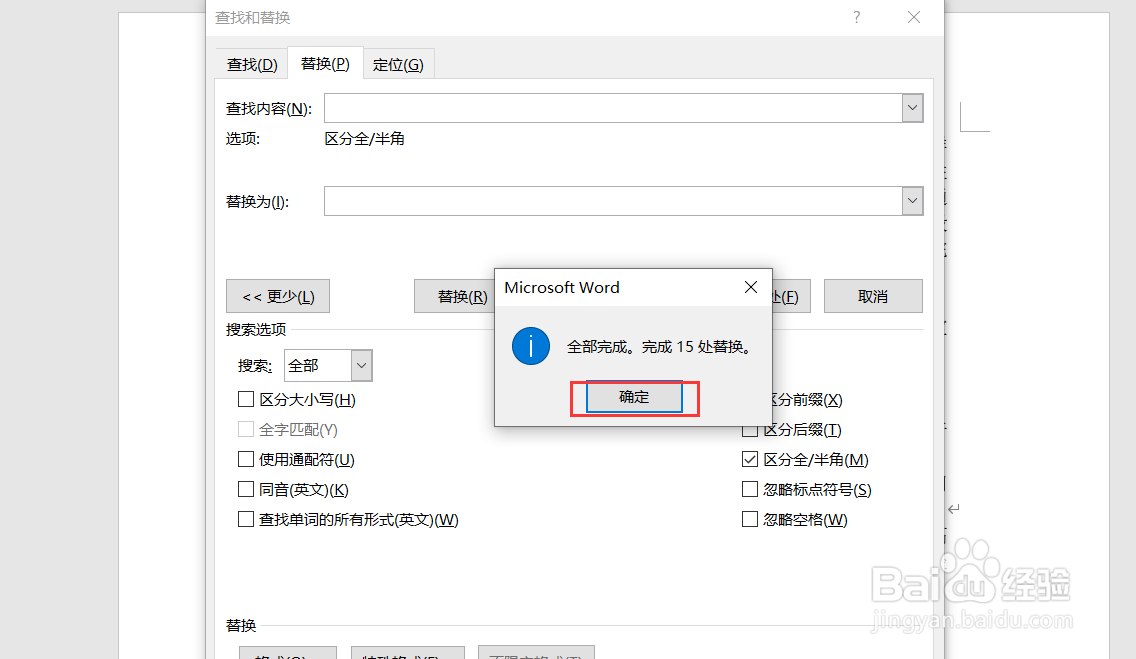
3、然后选择全替换即可;

word如何快速去掉空格以及换行/回车?

word如何快速去掉空格以及换行/回车?

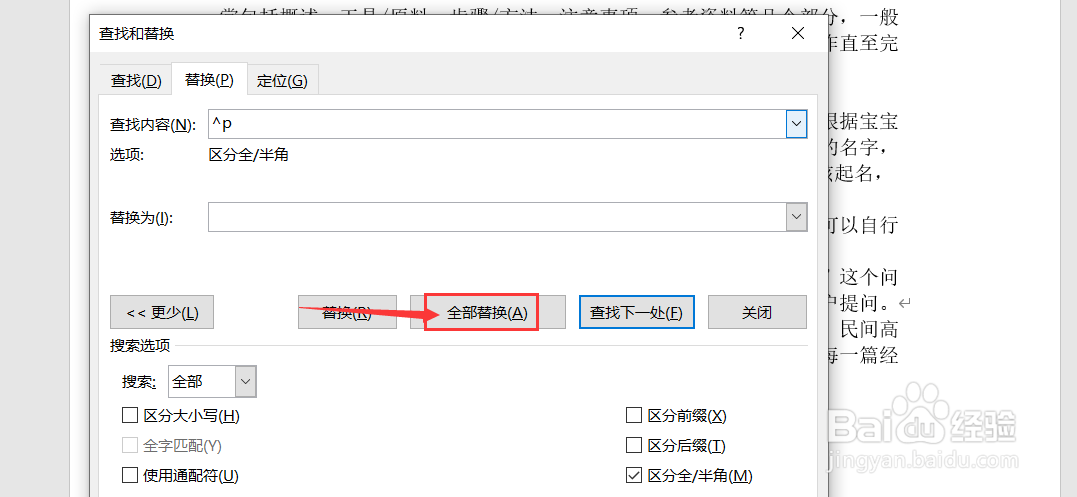
1、选择“特殊格式”里的“段落标记”;

word如何快速去掉空格以及换行/回车?

2、在“查找内容”里的框内会显示“^p”,这是段落特殊符号,然后选择“全部替”即可。
word如何快速去掉空格以及换行/回车?

word如何快速去掉空格以及换行/回车?

  • Word怎么自动插入表注
  • Word中自动编号后面有很大的空白
  • word中怎么制作三线表和添加题注
  • word怎么在表格上方添加表名
  • 论文中图表的正确格式是怎样的?
  • 热门搜索
    莫干山旅游攻略 洛阳旅游年票 庐山旅游 雁荡山旅游攻略 旅游法 巴基斯坦旅游 旅游平台 湖南旅游十大必去景区 贵阳旅游攻略 去台湾旅游