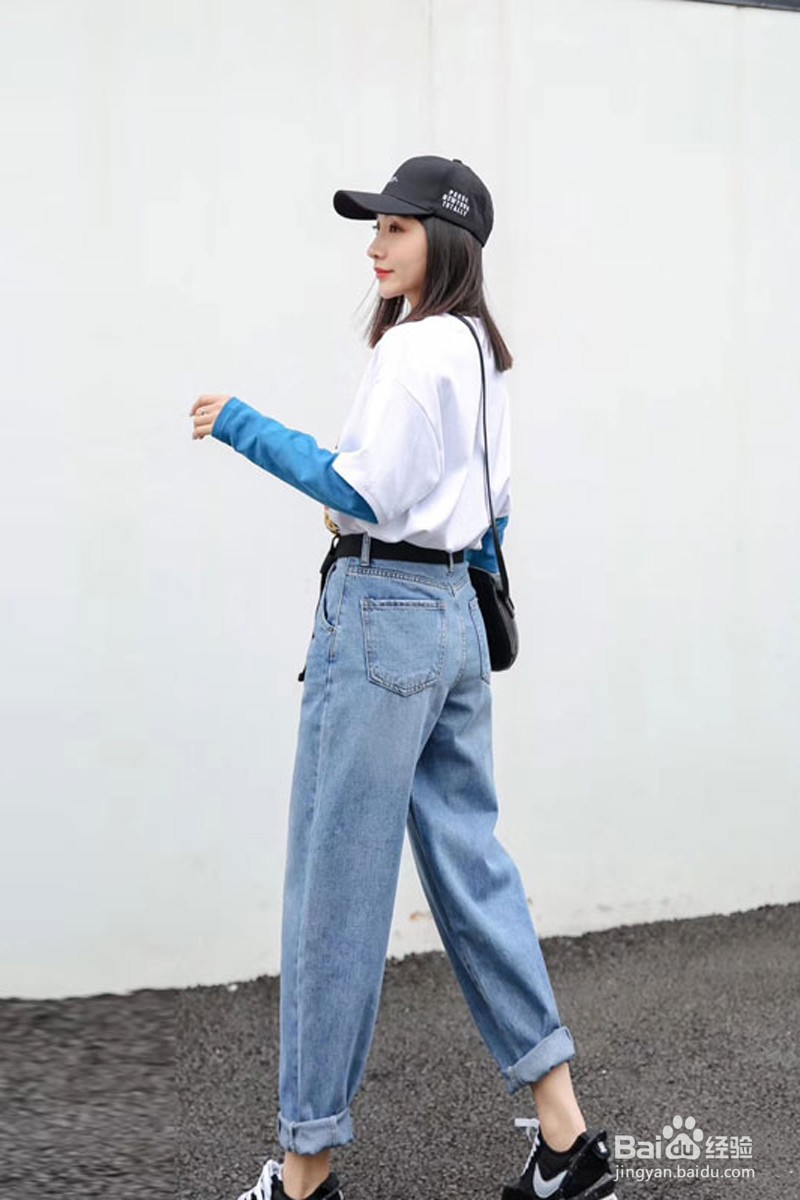
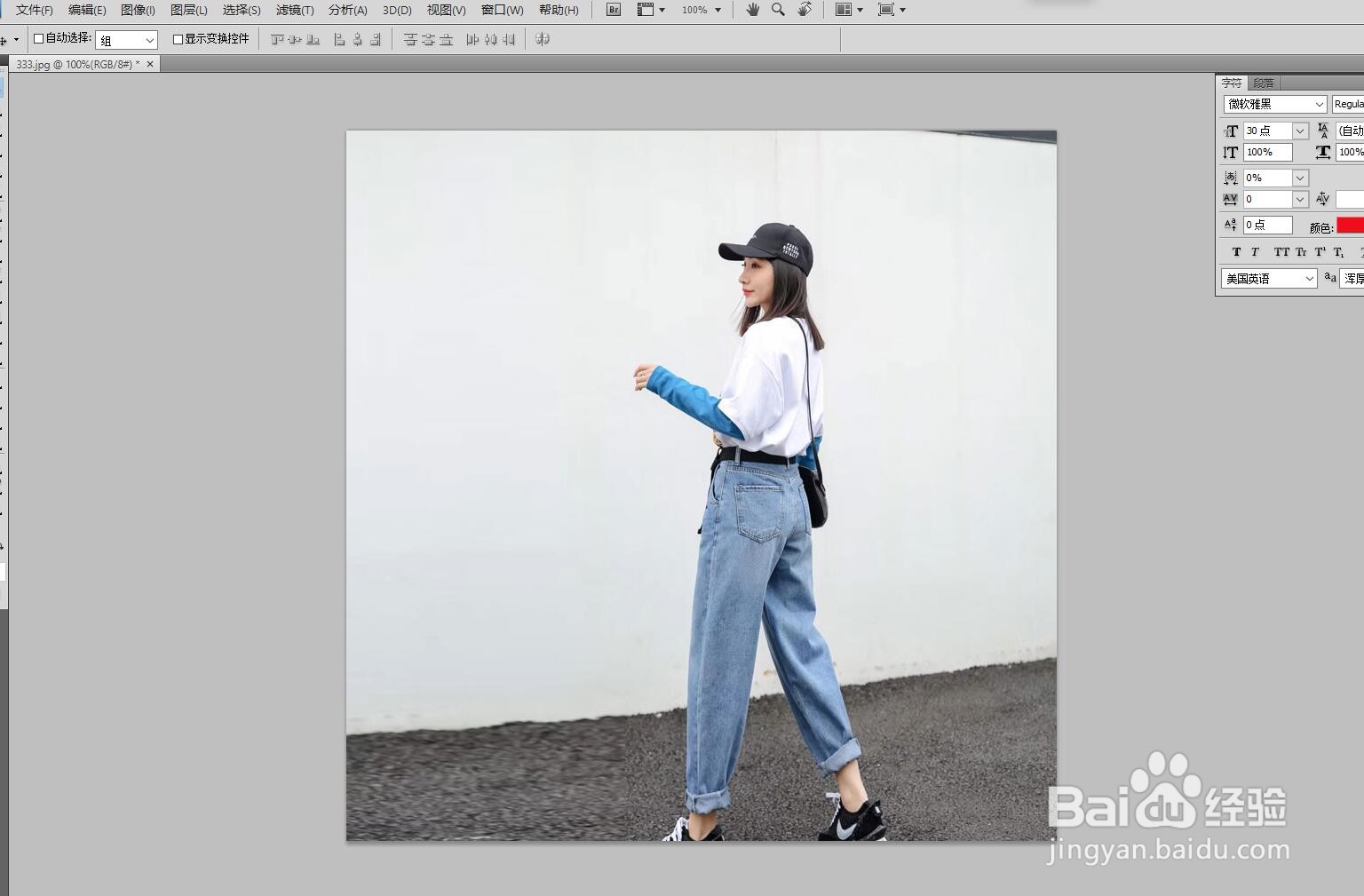
1、选择需要处理的照片,直接拖入到Photoshop软件中
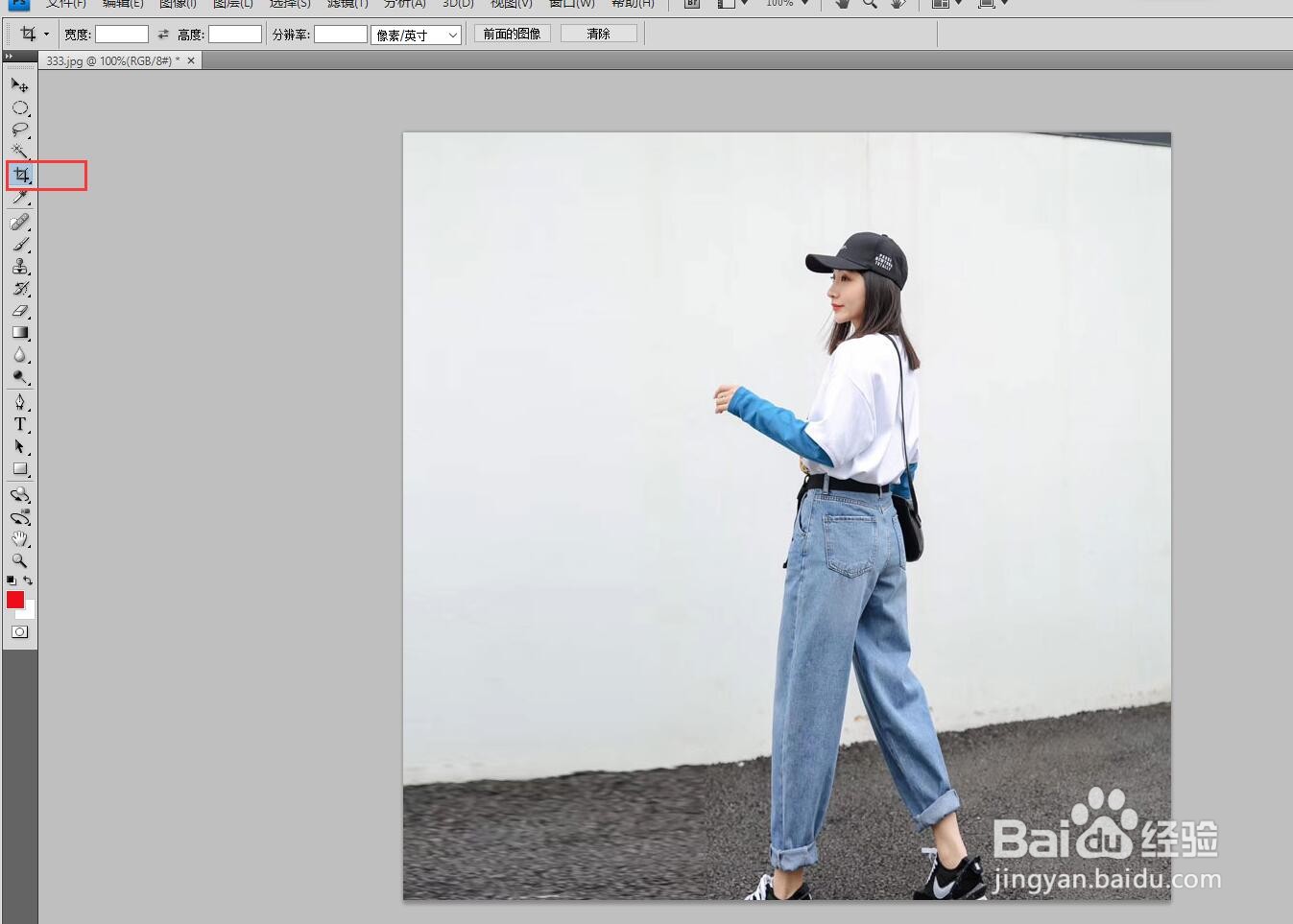
2、Photoshop软件中选择裁剪工具,如下图:
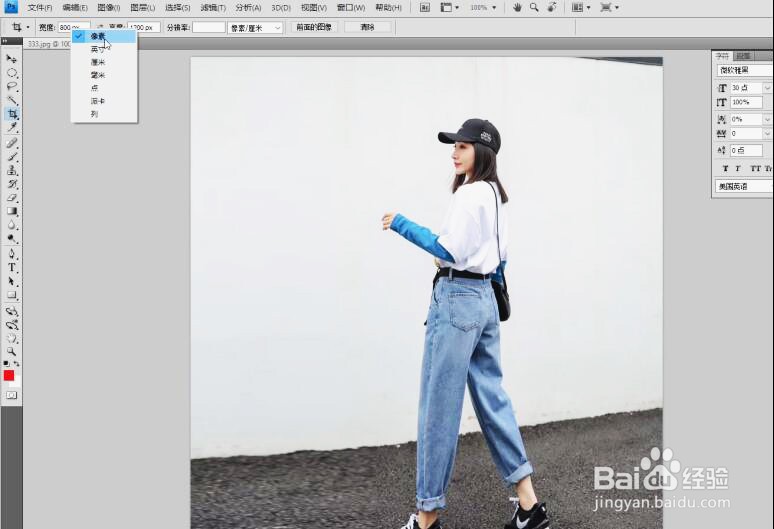
3、然后裁剪工具进行设置,照片需要裁剪的大小。设置过程中先把大小单位设置成PX(像素),然后输入需要的像素,例如:800px*1200px*,如下图:
4、然后在需要裁剪的照片上框选需要的照片位置,大小比例是设定好的,会直接裁剪出自己想要的大小,所以只要框选合适的照片就可以。如下图:
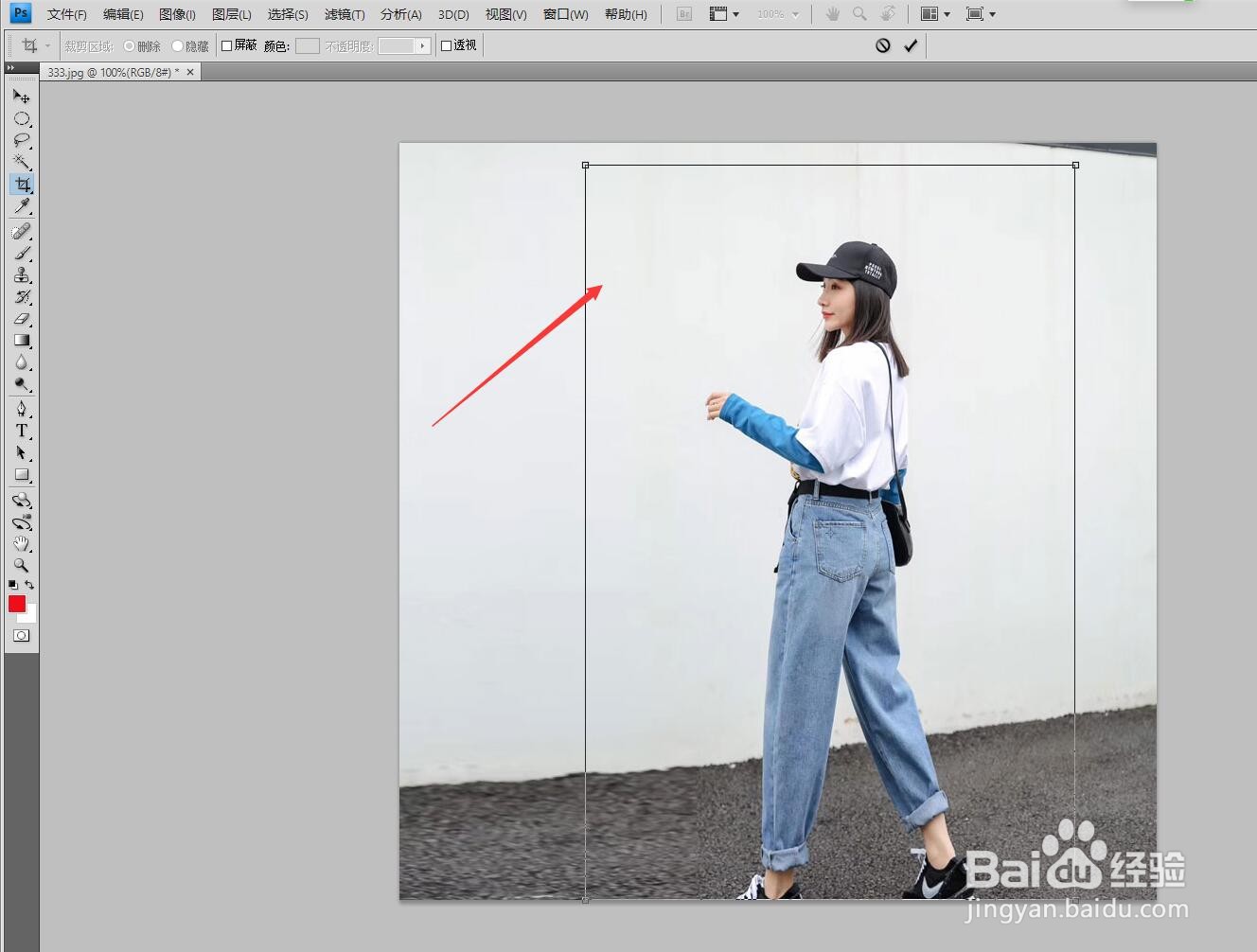
5、框选完毕以后,在框选的照片框内双击鼠标左键,就裁剪好了照片。
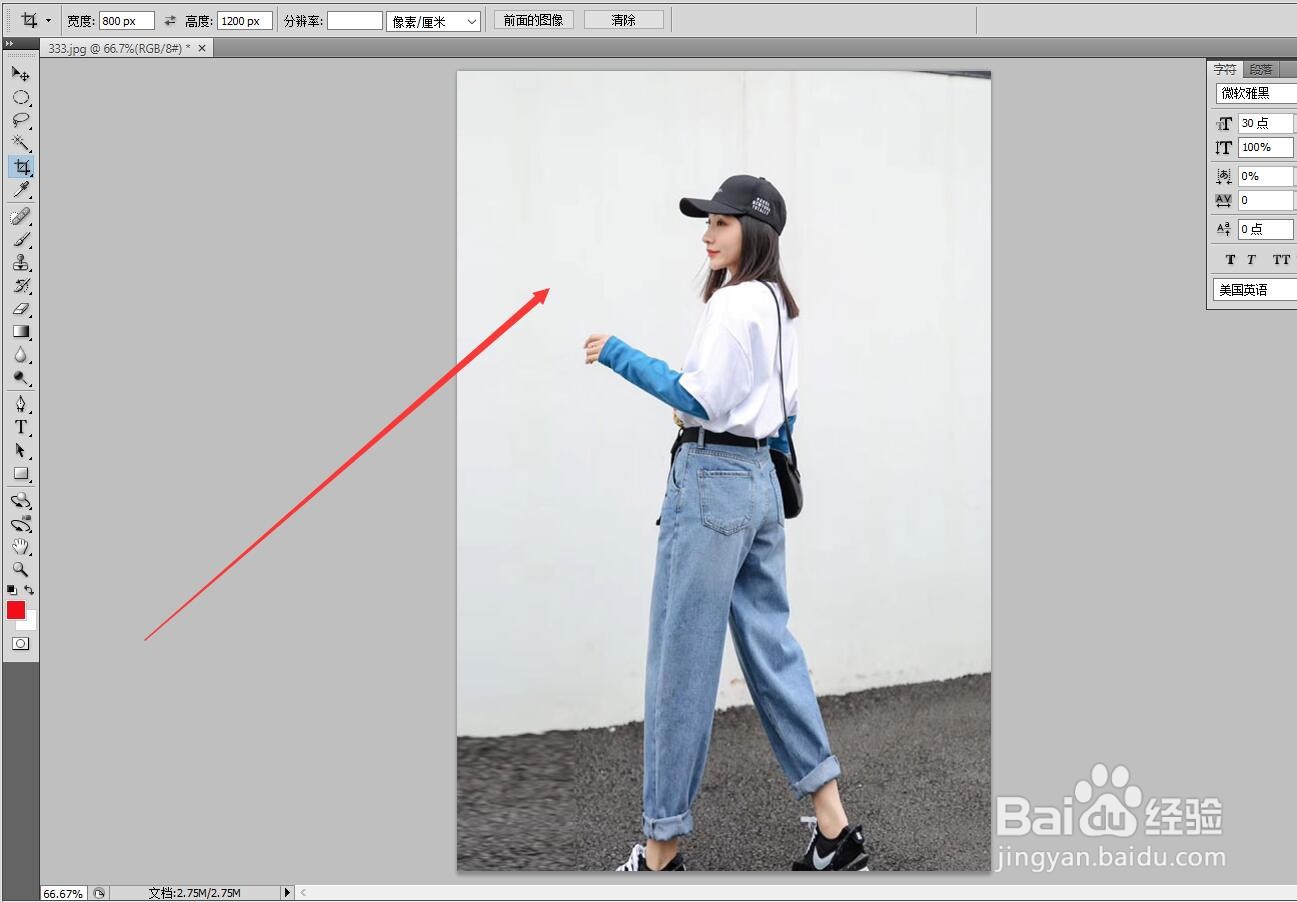
6、裁剪好以后,进行保存,选择文件-保存为web或者设备所用格式,jpg即可,大小是自动设定好的,照片清晰度信息也是自动设定好的,看看有没有需要调整的参数,没有的话,直接点击保存,如下图:


7、这样就裁剪好了,裁剪的照片大小,像素都是正确合适的。