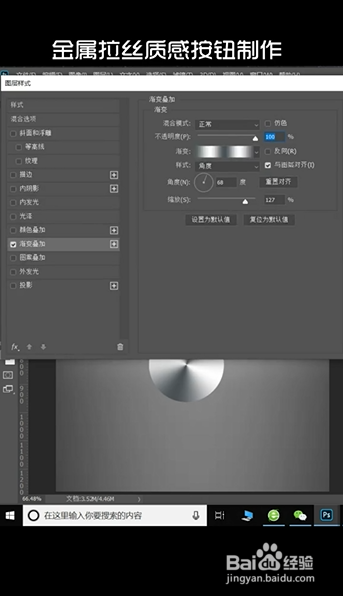
1、首先,画一个正圆并填充白色,添加渐变叠加
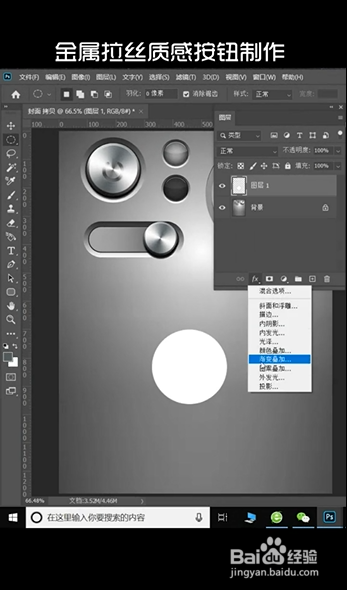
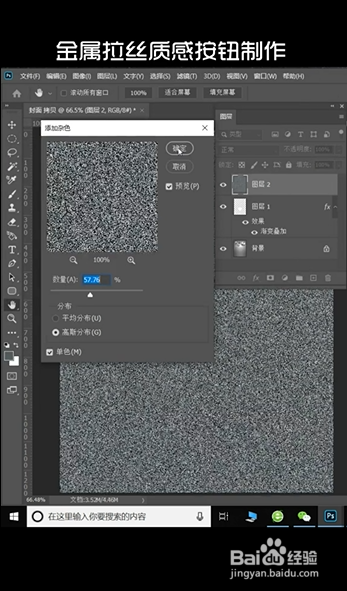
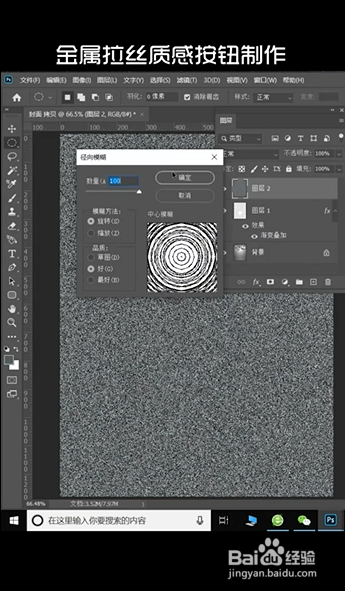
2、之后,新建一层,填充前景色,执行滤镜一杂色一添加杂色,再添加滤镜一模糊一径向模糊,将混合模式改为滤色
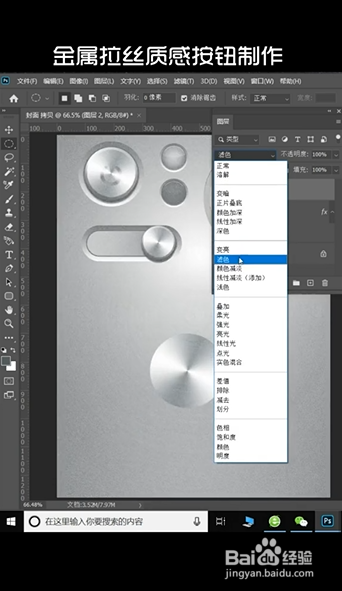
3、然后,载入选区,给图层添加蒙版,把图层一和图层二进行编组
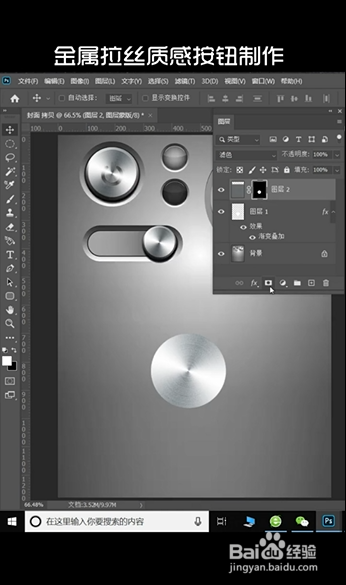
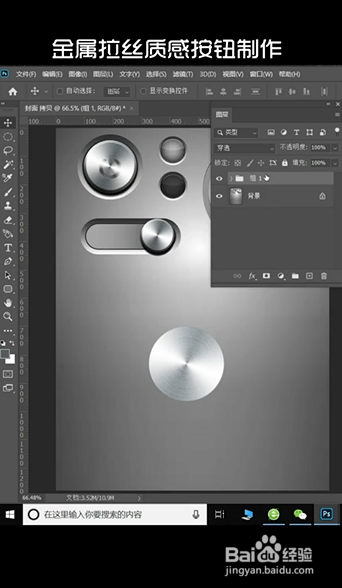
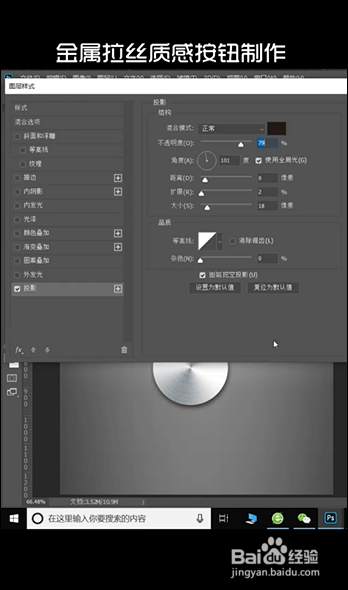
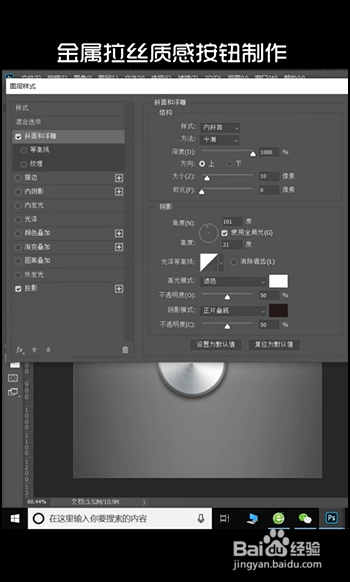
4、最后,添加投影效果,调出色阶,调整明暗度,再添加斜面与浮雕效果即可

时间:2026-04-24 11:59:51
1、首先,画一个正圆并填充白色,添加渐变叠加
2、之后,新建一层,填充前景色,执行滤镜一杂色一添加杂色,再添加滤镜一模糊一径向模糊,将混合模式改为滤色
3、然后,载入选区,给图层添加蒙版,把图层一和图层二进行编组
4、最后,添加投影效果,调出色阶,调整明暗度,再添加斜面与浮雕效果即可
