excel中,怎样快速批量合并多个工作表?

 时间:2026-02-12 13:29:07

1、首先,我们要新建一个空白文档,用于最后汇总数据。

excel中,怎样快速批量合并多个工作表?

2、点击工具栏上的“数据”,选择“对象”。

excel中,怎样快速批量合并多个工作表?

3、在对话框中选择“由文件创建”。

excel中,怎样快速批量合并多个工作表?

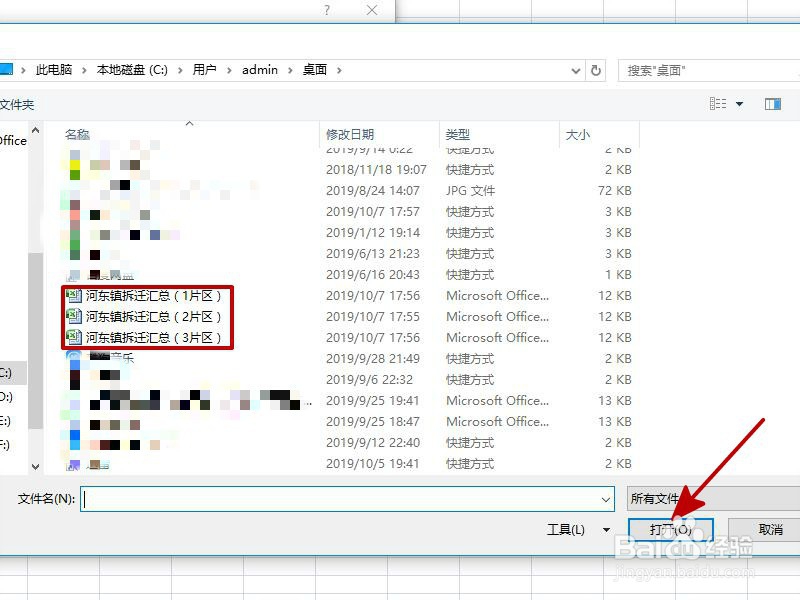
4、点击“浏览”,找到需要合并的Excel表(此次以3个表为例),然后点击“打开”。
excel中,怎样快速批量合并多个工作表?

5、回到对话框,核对路径是否正确,点击“确定”。

excel中,怎样快速批量合并多个工作表?

6、右键点击导入的Excel表,选择"包装程序外壳对象”。

excel中,怎样快速批量合并多个工作表?

7、然后点击“激活内容”。

excel中,怎样快速批量合并多个工作表?

8、在弹出的对话框里,点击“打开”。

excel中,怎样快速批量合并多个工作表?

9、这样就可以显示出Excel表里的内容了。将3个表分别按照上述操作依次合并到一起就可以了,如图所示。

excel中,怎样快速批量合并多个工作表?

10、总结:

1、新建一个空白Excel表。

2、点击“数据”,选择“对象”。

3、导入需要合并的Excel表。

4、选择"包装程序外壳对象”。

5、激活内容。

6、合并Excel表。

  • 表格内容如何合并在一起
  • 多个Excel工作簿怎么合并成一个新的工作簿
  • Excel中格式相同的两个表如何合并成一个
  • 多个excel数据汇总
  • 相同工作表如何快速合并
  • 热门搜索
    广东旅游景点 暑假旅游 宁夏旅游景点大全 缅甸旅游 拉萨旅游攻略 贝加尔湖旅游 房车旅游 贵阳旅游景点 清迈旅游 英国旅游攻略