1、我们打开电脑中的【腾讯手游助手】,在手游助手之中搜【微信】,并安装好它


2、安装好微信后各位点击图标上的【开始】,登录账号

3、登录成功后我们打开一个微信好友的聊天窗口

4、接着大家点击聊天窗口左下角的【语音】图标
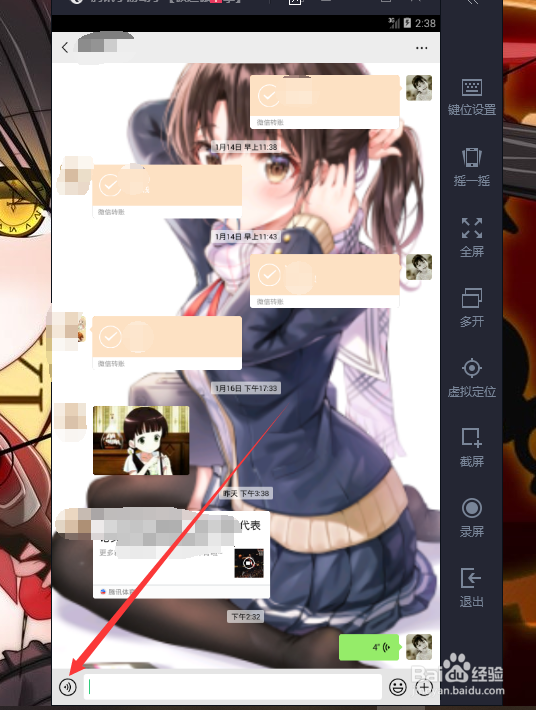
5、现在我们鼠标点击下端的【按住说话】
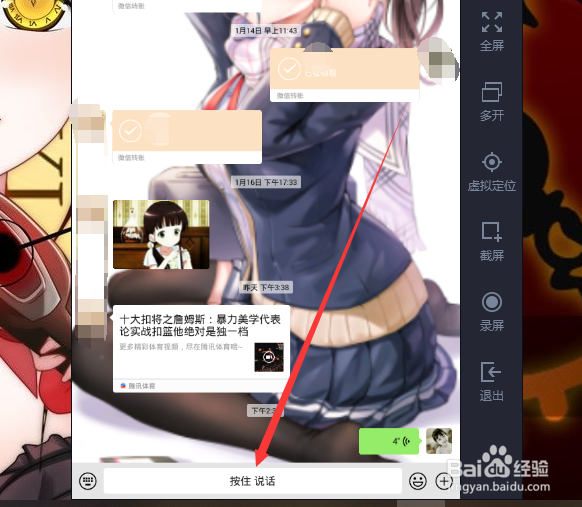
6、这时我们就可以对着电脑说话啦,操作和手机上差不多,说完松开鼠标即可发送语音消息,这样我们就可以在电脑版微信上发送语音消息啦


时间:2026-04-24 04:46:18
1、我们打开电脑中的【腾讯手游助手】,在手游助手之中搜【微信】,并安装好它
2、安装好微信后各位点击图标上的【开始】,登录账号
3、登录成功后我们打开一个微信好友的聊天窗口
4、接着大家点击聊天窗口左下角的【语音】图标
5、现在我们鼠标点击下端的【按住说话】
6、这时我们就可以对着电脑说话啦,操作和手机上差不多,说完松开鼠标即可发送语音消息,这样我们就可以在电脑版微信上发送语音消息啦
