1、打开手机主屏幕,长按要删除的App,如下图
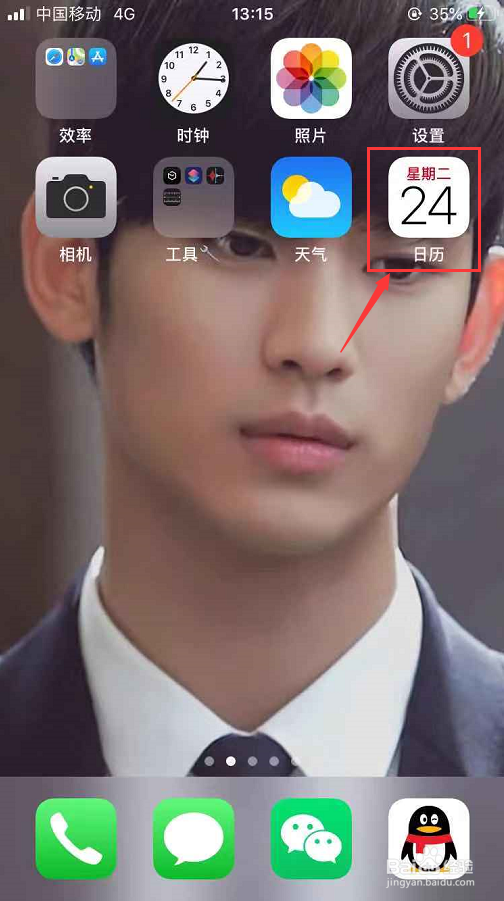
2、然后会出现选项,这里面有个删除App,如下图

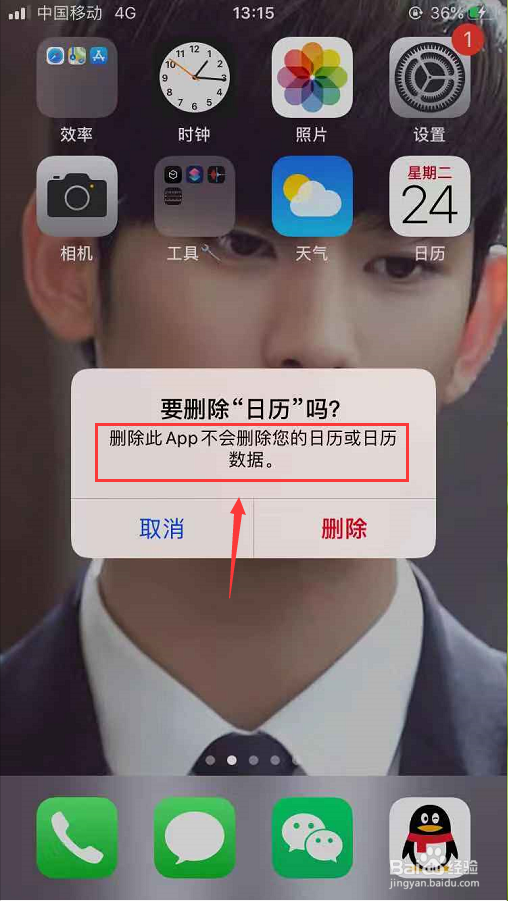
3、选择删除App,会提示你 删除此App不会删除您的日历或日历数据,如下图
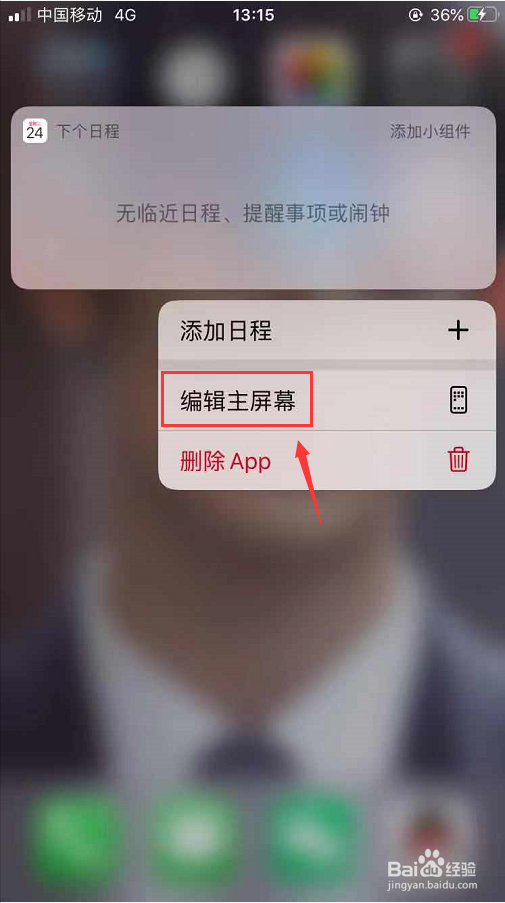
4、不要选择删除App,选择打开 编辑主屏幕,如下图
5、然后App的左上角就会出现一个小叉,如下图
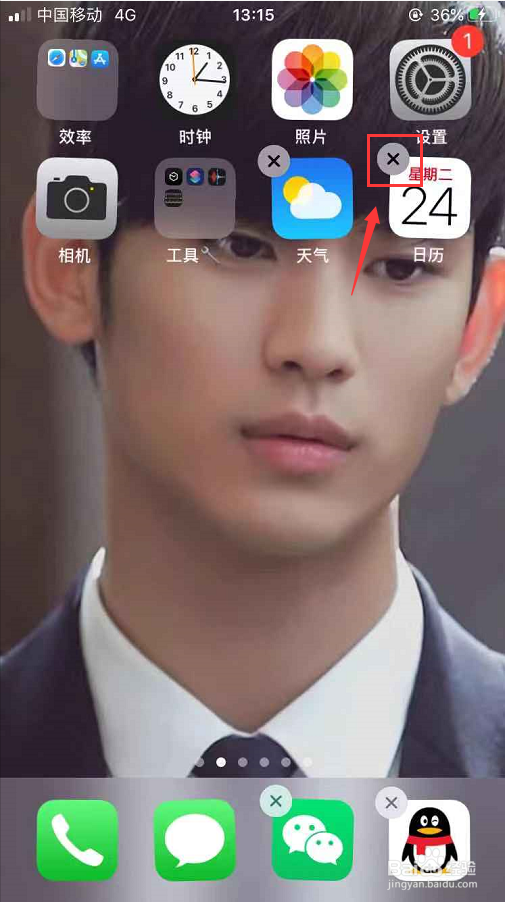
6、点击小叉删除,系统会提醒你 删除此App将同时删除其数据,如下图

1、1.长按要删除的App
2.在弹出的选项里不要选择删除App,应该选择编辑主屏幕
3.然后App左上角会出现一个小叉
4.点击小叉就可以彻底删除此App并同时删除其数据
