1、现在B列中生成一个步长值为0.02,起始值为-1.81,终止值为1.81的等差序列,如下图所示:

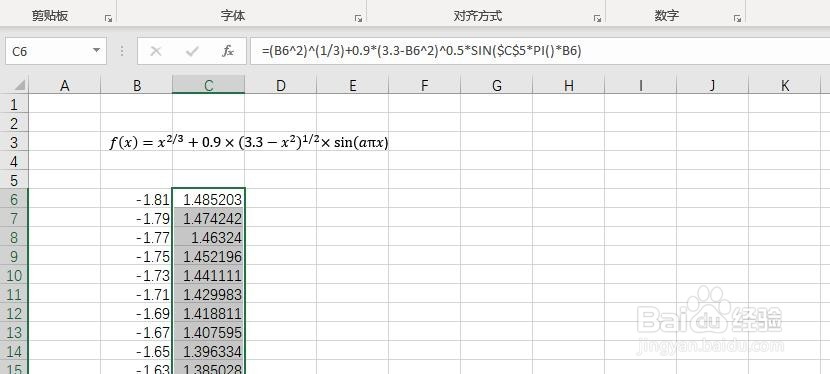
2、然后根据函数关系,在C列中利用公式得到B列自变量值对应的函数值,如下图所示:
3、然后选择C列函数值,点击插入,折线图,如下图所示:

4、插入折线图后,更改折线图的格式,得到函数图像如下图所示:

5、Alt+F11,打开VBE界面,输入代码如下图所示:

6、返回Excel,按下Alt+F8,点击执行,就可以看到动态变化的函数图像了,如下图所示:


时间:2026-04-22 20:26:47
1、现在B列中生成一个步长值为0.02,起始值为-1.81,终止值为1.81的等差序列,如下图所示:
2、然后根据函数关系,在C列中利用公式得到B列自变量值对应的函数值,如下图所示:
3、然后选择C列函数值,点击插入,折线图,如下图所示:
4、插入折线图后,更改折线图的格式,得到函数图像如下图所示:
5、Alt+F11,打开VBE界面,输入代码如下图所示:
6、返回Excel,按下Alt+F8,点击执行,就可以看到动态变化的函数图像了,如下图所示:
