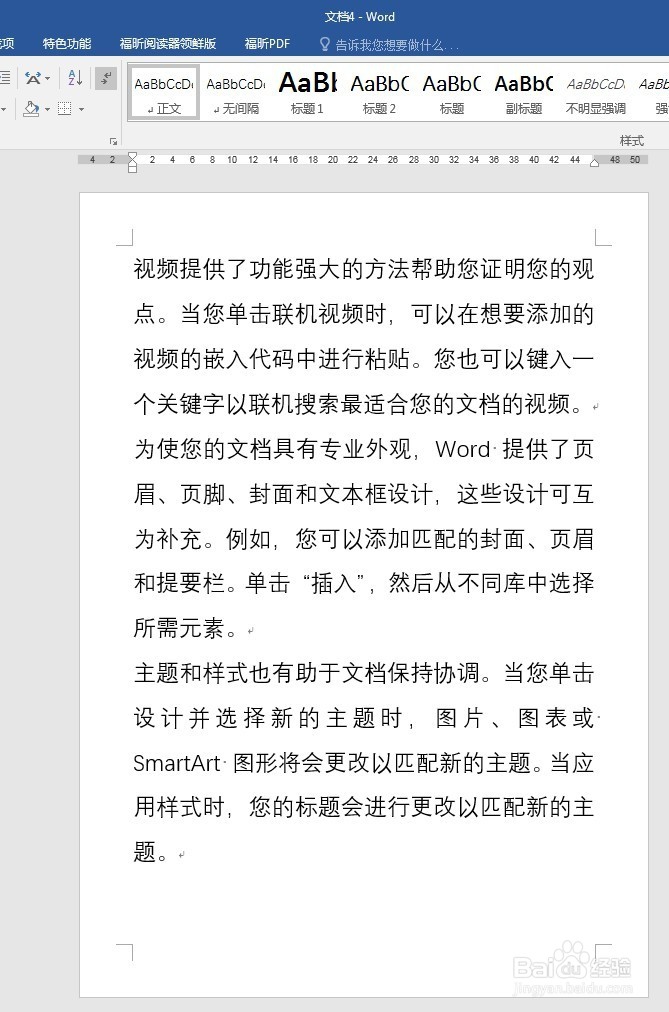
1、建立Word文档,默认是纵向纸张,录入文字。
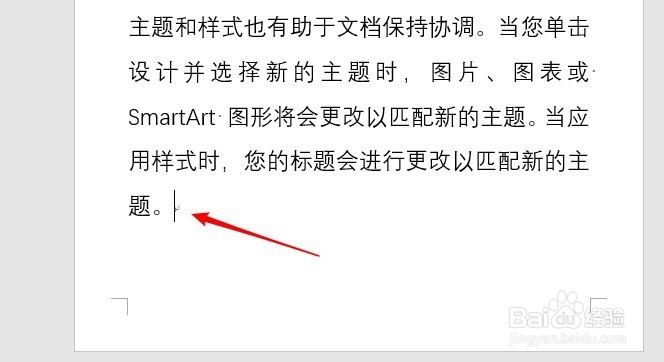
2、光标置于页面最末端。
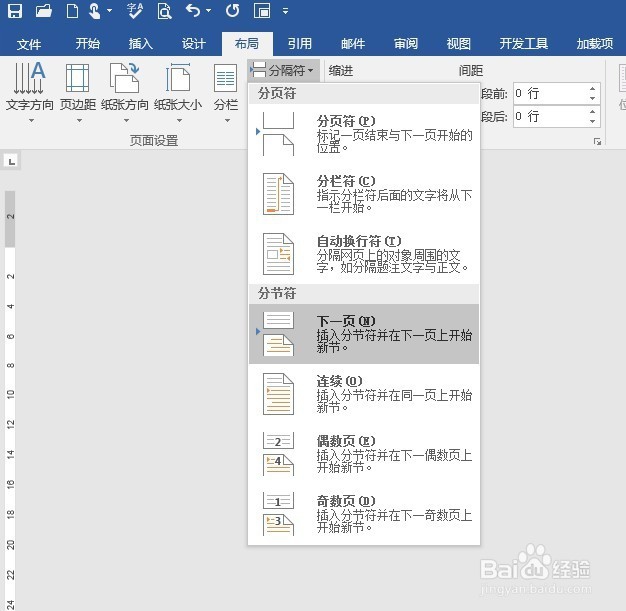
3、点击“视图”—“分隔符”—“下一页”。
4、这样,就新建立了一页,且这一页是一个单独的节。

5、光标置于第二页,点击“纸张方向”—“横向”。
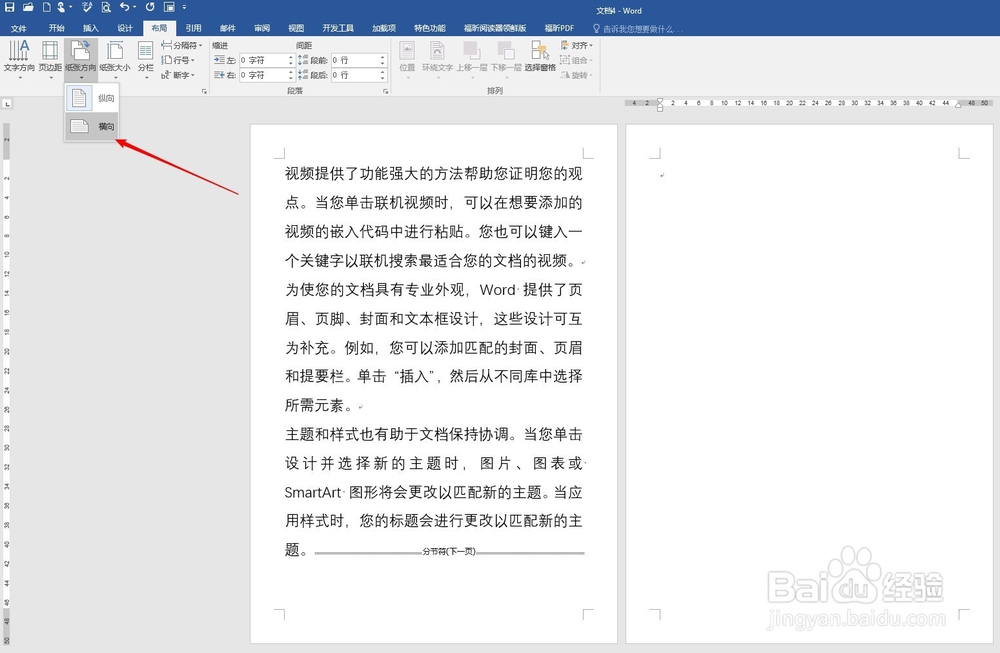
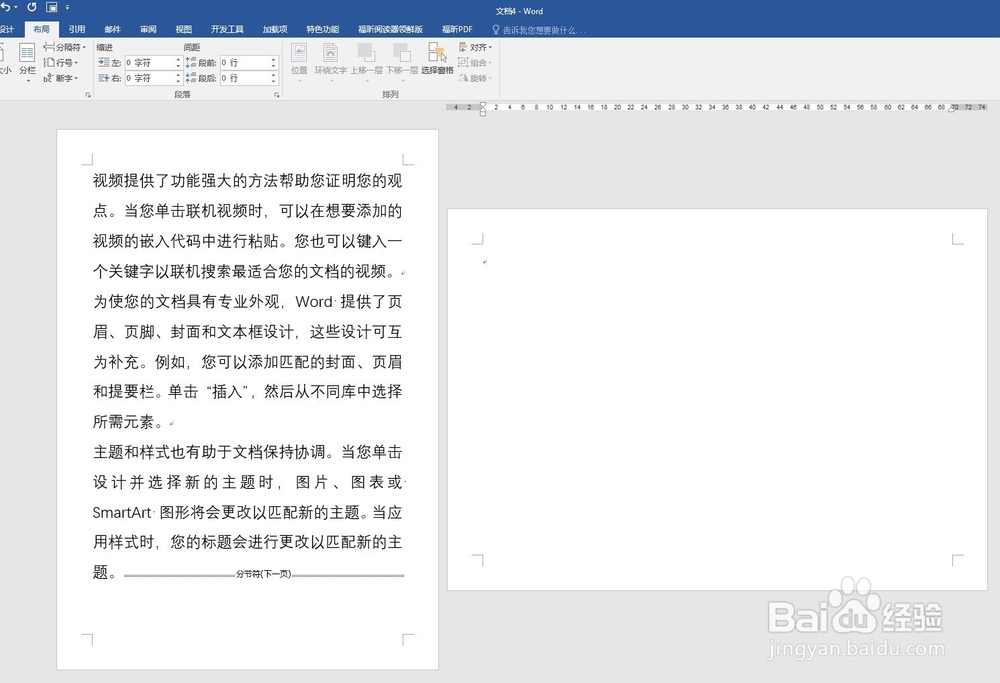
6、可以看到,第二页就变成了横向的页面,而第一页还是保持纵向的页面不变。
时间:2026-04-21 15:08:56
1、建立Word文档,默认是纵向纸张,录入文字。
2、光标置于页面最末端。
3、点击“视图”—“分隔符”—“下一页”。
4、这样,就新建立了一页,且这一页是一个单独的节。
5、光标置于第二页,点击“纸张方向”—“横向”。
6、可以看到,第二页就变成了横向的页面,而第一页还是保持纵向的页面不变。
