gimp软件中怎么使用涂抹工具

 时间:2026-04-22 12:26:36

1、    在计算机中,打开gimp软件,鼠标左键单击【新建】,如下图所示。

gimp软件中怎么使用涂抹工具

2、    接着,在文档中导入图片,作为绘图的素材图片,如下图所示。

gimp软件中怎么使用涂抹工具

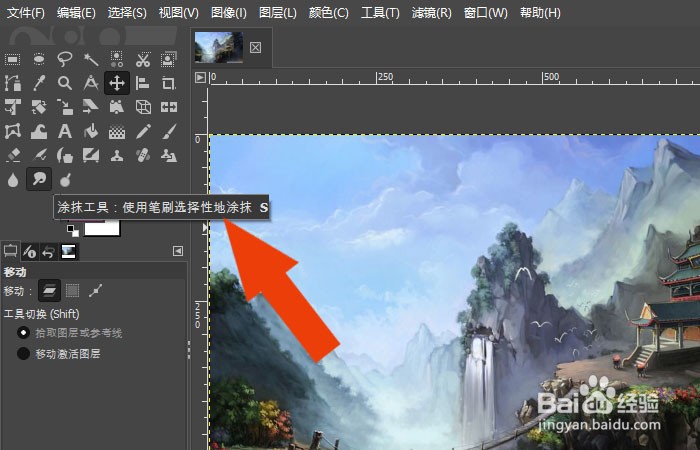
3、    然后,在画布中左边的【涂抹工具】,如下图所示。

gimp软件中怎么使用涂抹工具

4、    接着,在画布中左边的【工具箱】,鼠标左键单击【颜色面板】,选择颜色,如下图所示。

gimp软件中怎么使用涂抹工具

5、    然后,在画布中,设置涂抹工具的画笔大小,如下图所示。

gimp软件中怎么使用涂抹工具

6、    接着,在画布中使用涂抹工具,涂抹出图形,如下图所示。

gimp软件中怎么使用涂抹工具

7、    最后,在画布中绘制好图形后,单击菜单下的【保存】。通过这样的操作和步骤,在几何画板软件中就会使用涂抹工具了。

gimp软件中怎么使用涂抹工具

  • WinForm如何设置exe图标----C#基础教程
  • rpgmaker mv怎么修改窗口颜色
  • Photoshop怎么关闭30位显示
  • C#如何查找任意类型数组中的元素是否存在
  • 如何把sublime_text变成默认打开方式
  • 热门搜索
    广东旅游局官网 西安旅游攻略1天 长沙的旅游景点 去韩国旅游必买 莽山旅游 北京故宫虚拟旅游 白洋淀旅游景点 旅游节半价 台湾旅游事故 北京旅游景点路线