word中如何删除文档内多余的空格

 时间:2026-02-14 20:47:43

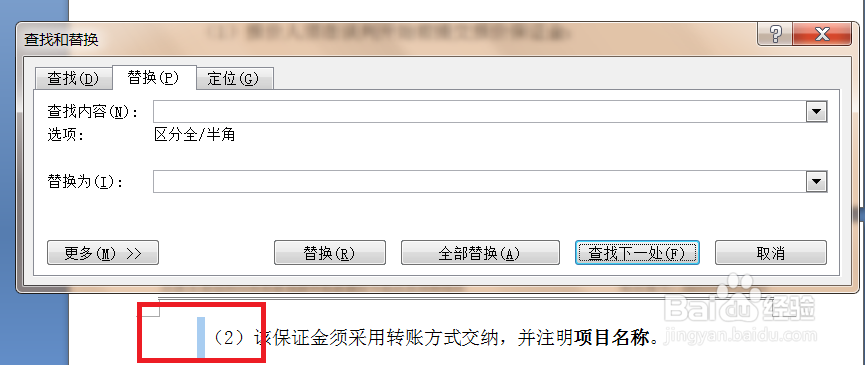
1、打开需要编辑的文档,单击“开始”选项卡中的“替换”按钮,打开“查找和替换”对话框

word中如何删除文档内多余的空格

word中如何删除文档内多余的空格

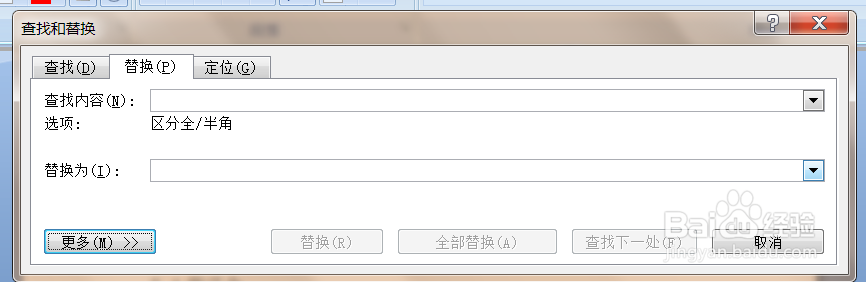
2、将光标置于“查找内容”文本框中,并按空格键,然后单击“替换”按钮

word中如何删除文档内多余的空格

3、鼠标光标将自动定位至文档空格处,单击“替换”按钮,逐一删除空格即可

word中如何删除文档内多余的空格

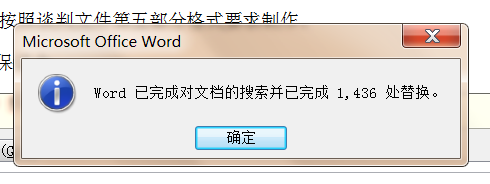
4、若页面中空格过多,还可以单击“全部替换”按钮,并在弹出的对话框中单击“确定”按钮,一次性完成替换操作
word中如何删除文档内多余的空格

1、1.打开需要编辑的文档,单击“开始”选项卡中的“替换”按钮,打开“查找和替换”对话框

2.将光标置于“查找内容”文本框中,并按空格键,然后单击“替换”按钮

3.鼠标光标将自动定位至文档空格处,单击“替换”按钮,逐一删除空格即可

4.若页面中空格过多,还可以单击“全部替换”按钮,并在弹出的对话框中单击“确定”按钮,一次性完成替换操作

  • 如何在word中选择同样格式的内容
  • 如何在word中设置文字与纸边的距离
  • WORD如何把页眉下面那根线改为双线??
  • word如何设置标题行距
  • 怎么在word图文框中显示硬分页符或分栏符?
  • 热门搜索
    山西省河东旅游学校 关于旅游的句子 所罗门群岛旅游 十大旅游城市 越南旅游需要多少钱 石嘴山旅游 斐济旅游报价 宁陕旅游 佛坪旅游 济南周边旅游景点