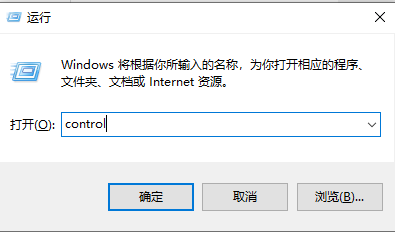
1、按下windows+R 呼出运行,在运行框中键入:control 点击确定打开控制面板
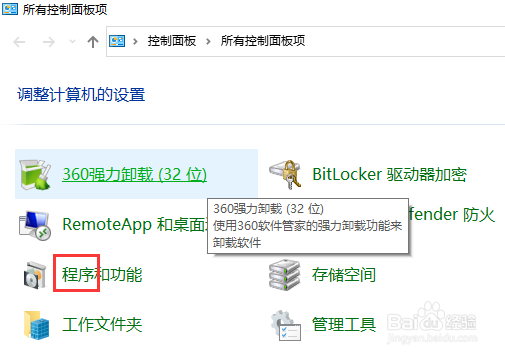
2、在控制面板中将【查看方式】:类型"则点击"程序"
3、然后点击"启动或关闭windows功能"

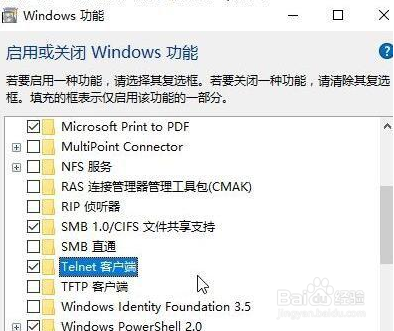
4、在"Windows功能"界面勾选Telnet服务器和客户端 →最后点击"确定"等待安装
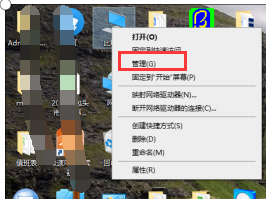
5、接下来启动服务,右击"此电脑"→点击"管理"
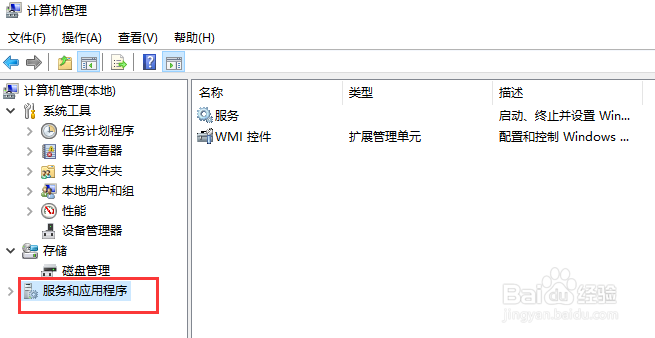
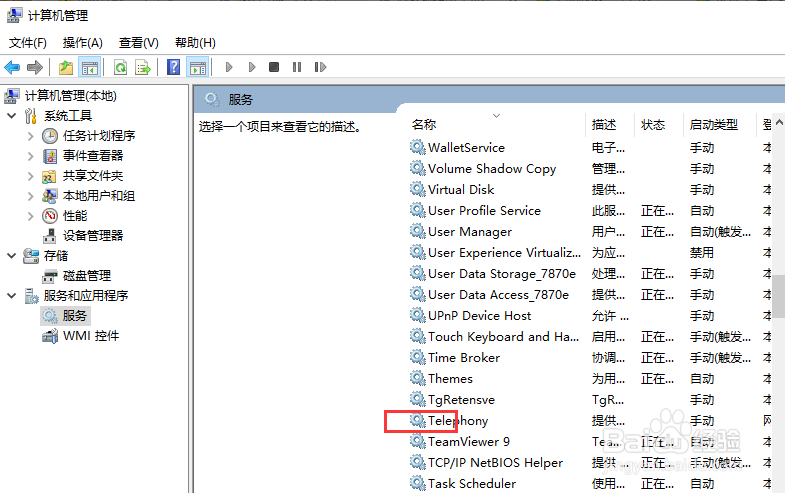
6、展开"服务和应用程序"→点击"服务"
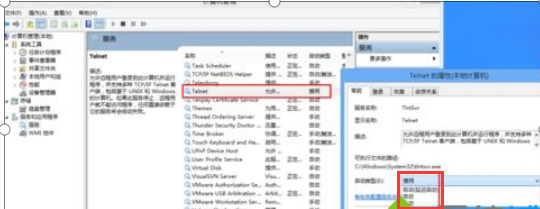
7、右击"Telnet服务",在其菜单栏中点击"属性"→将"启动类型"设置为"自动"→点击"确定"完成启动类型设置!
8、再次右击Telnet服务,在其菜单栏中点击"启动"完成Telnet服务启动
9、添加开启服务成功后我们进行测试,查看是否可以以正确开启:
检验Telnet服务是否成功安装和启动
(1)在命令提示符中输入:telnet -help,显示解决"telnet不是内部或外部命令"。
(2)在命令提示符中输入:telnet 127.0.0.1,显示Telnet服务启动成功。
