wps文档分栏后如何插入页码

 时间:2026-04-28 05:39:40

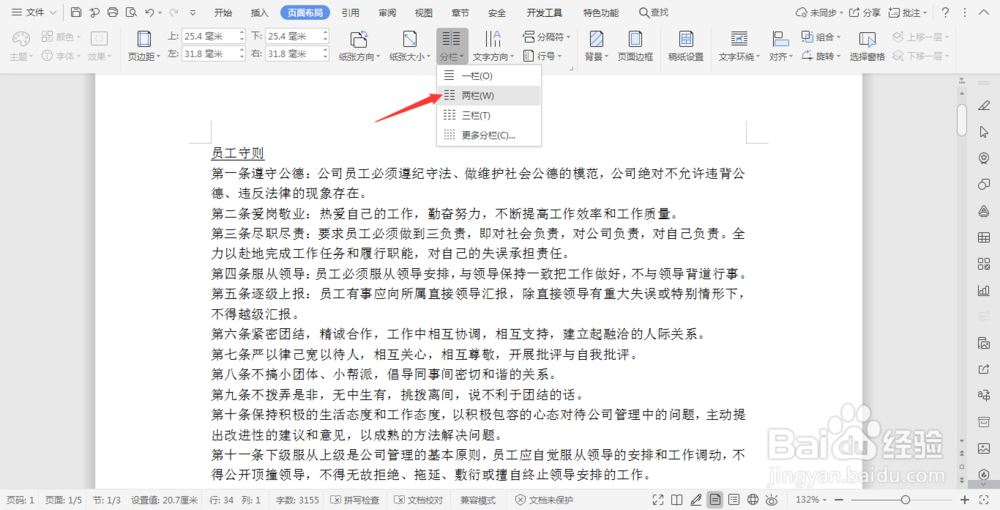
1、首选我们在页面布局中点击分栏,选择下拉菜单中的两栏,此时页面分成两栏来显示。
wps文档分栏后如何插入页码

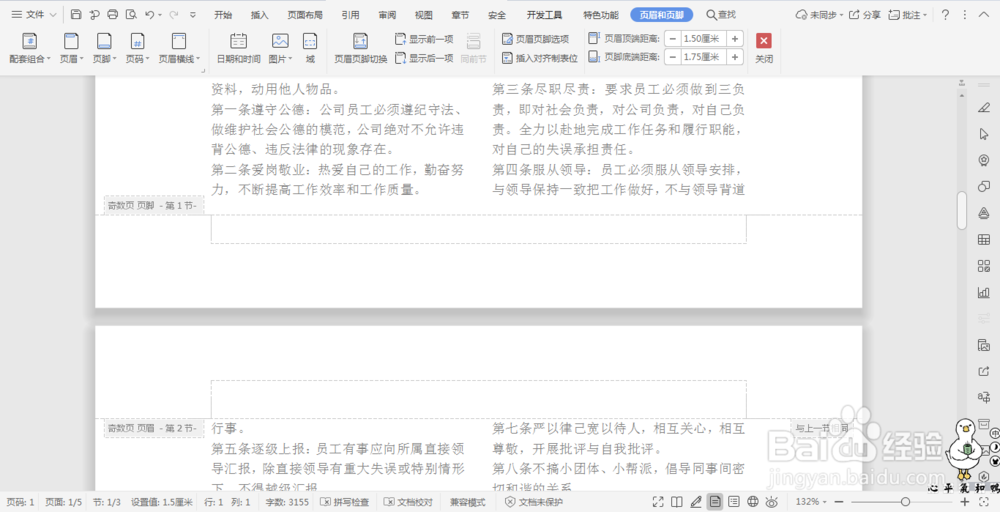
2、在插入选项卡中点击“页眉页脚”,进入页眉页脚的编辑状态。

wps文档分栏后如何插入页码

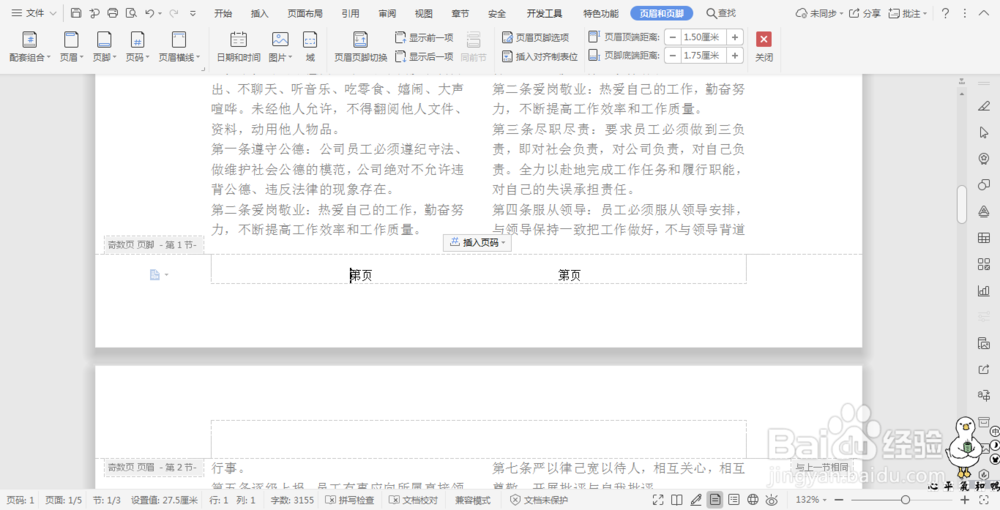
3、我们在第一页的页脚编辑出输入“第页”,“第页”,并且调整位置,使之居中排列。
wps文档分栏后如何插入页码

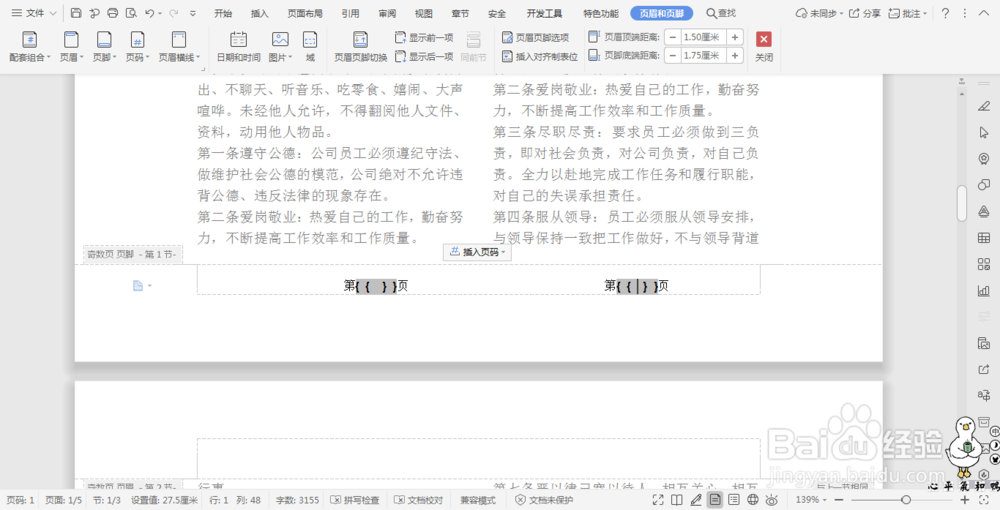
4、在“第页”中分别输入页码域代码,光标定位在“第页”两个字中间,连续两次按ctrl+F9,这时会出现两个大括号。
wps文档分栏后如何插入页码

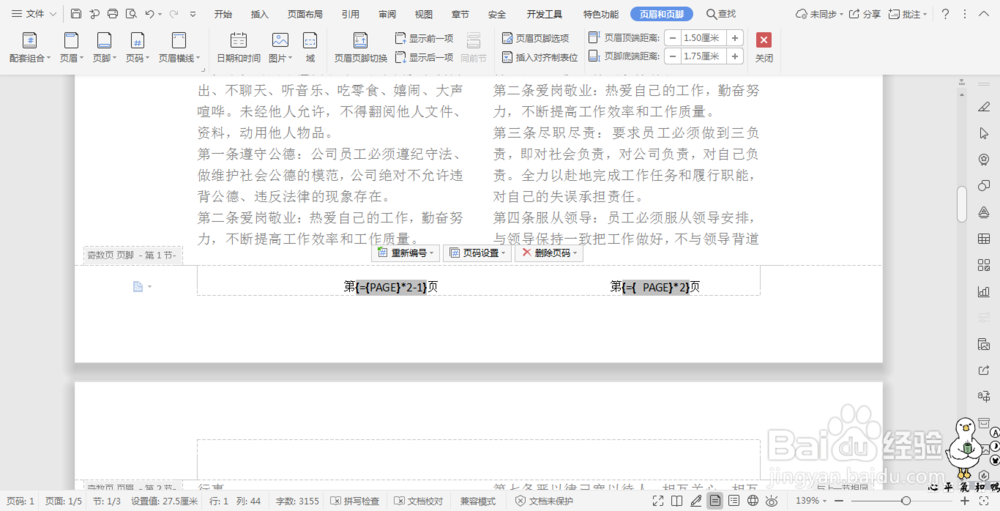
5、在第一栏的大括号内输入{={ PAGE }*2-1},在第二栏的大括号内输入{={ PAGE }*2}。
wps文档分栏后如何插入页码

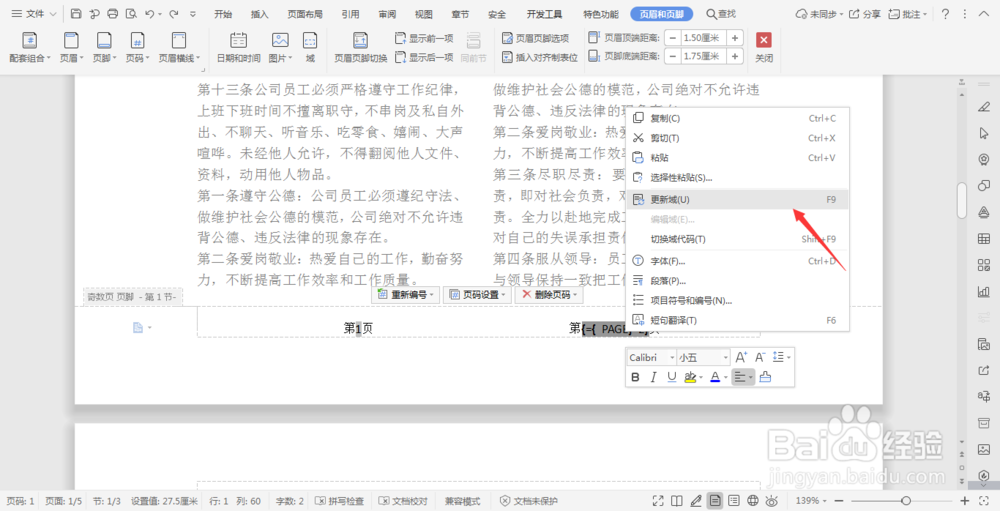
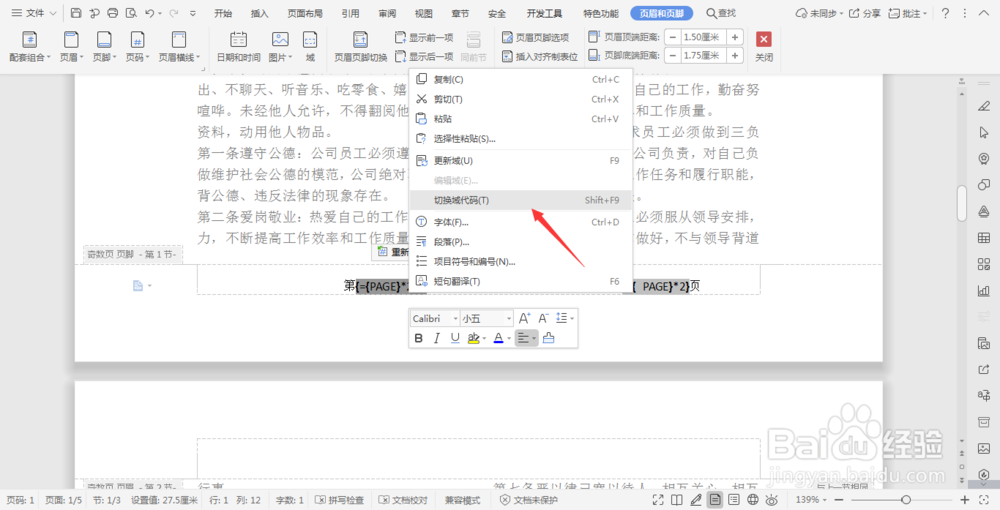
6、选中这一串代码,鼠标右键选择更新域,然后再鼠标右键选择切换域代码

wps文档分栏后如何插入页码

wps文档分栏后如何插入页码

7、这样这一串代码就显示成页码了。

wps文档分栏后如何插入页码

  • WPS文档分栏后设置页码教程
  • WPS如何设置分栏并插入双页码
  • Word分栏设置页码,一个页面两个页码
  • word文档分栏后如何给分栏的两边都插上页码
  • 【Word技巧】文档分栏后如何设置页码
  • 热门搜索
    惠安旅游景点大全 南宁旅游景点大全 同里旅游攻略 香港旅游全攻略 延安旅游攻略 春秋旅游官方网站 文明旅游活动总结 张北旅游 烟台旅游团 上海外滩旅游攻略