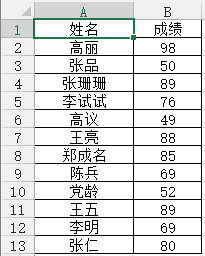
1、输入数据
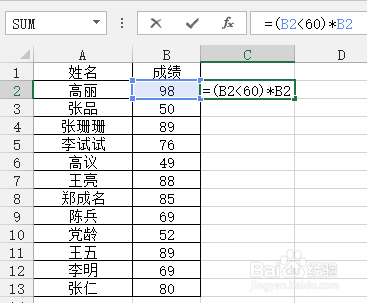
2、在B2单元格里输入公式: =(B2<60)*B2
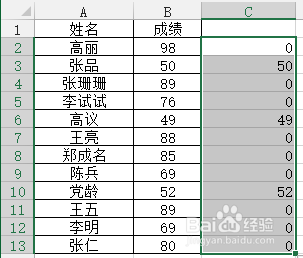
3、然后把C2单元格的公式复制到C3:C13
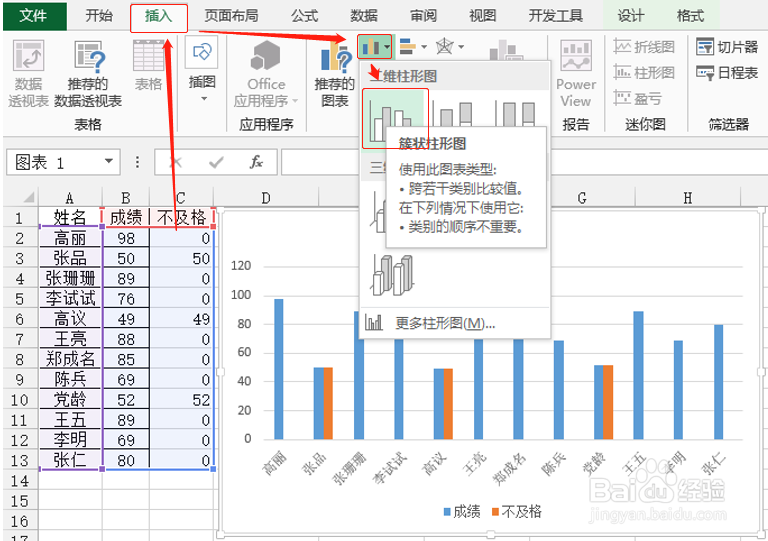
4、选择所有数据,点击【插入】---【插入柱形图】---【簇状柱形图】
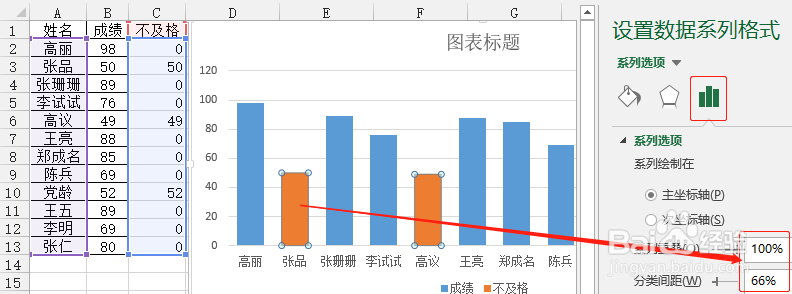
5、双击橙色的柱形图,在右边弹出的对话框里,设置系列重叠:100%,分类间距:66%
6、点击柱形图,点击【右键】---【添加数据标签】

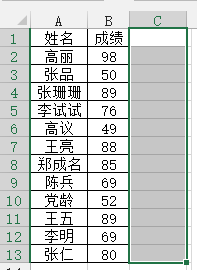
7、选择C1:C13单元格,把字体颜色设成白色
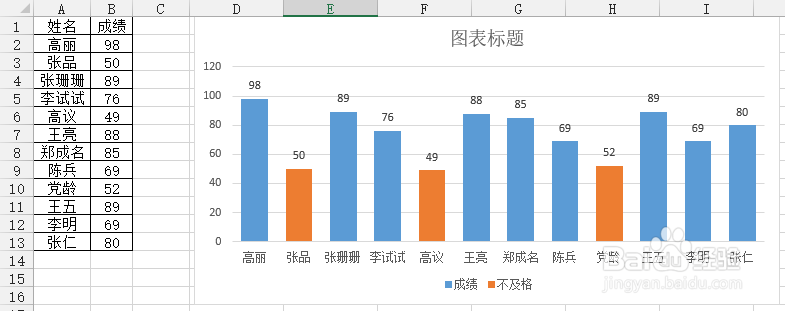
8、设置完成,查看效果
时间:2026-04-23 03:44:00
1、输入数据
2、在B2单元格里输入公式: =(B2<60)*B2
3、然后把C2单元格的公式复制到C3:C13
4、选择所有数据,点击【插入】---【插入柱形图】---【簇状柱形图】
5、双击橙色的柱形图,在右边弹出的对话框里,设置系列重叠:100%,分类间距:66%
6、点击柱形图,点击【右键】---【添加数据标签】
7、选择C1:C13单元格,把字体颜色设成白色
8、设置完成,查看效果
