Word教程:如何在Word文档中加水印

 时间:2026-02-17 02:38:29

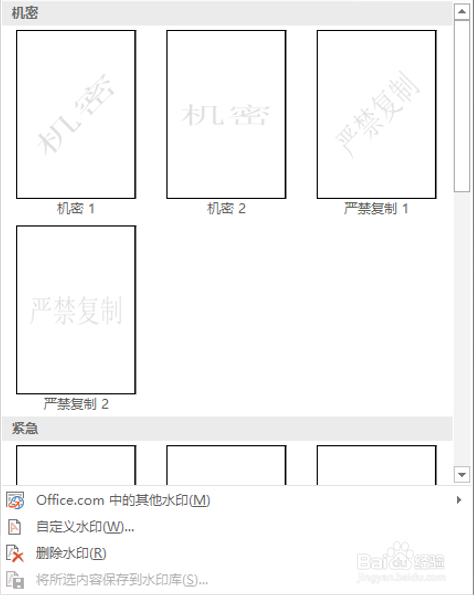
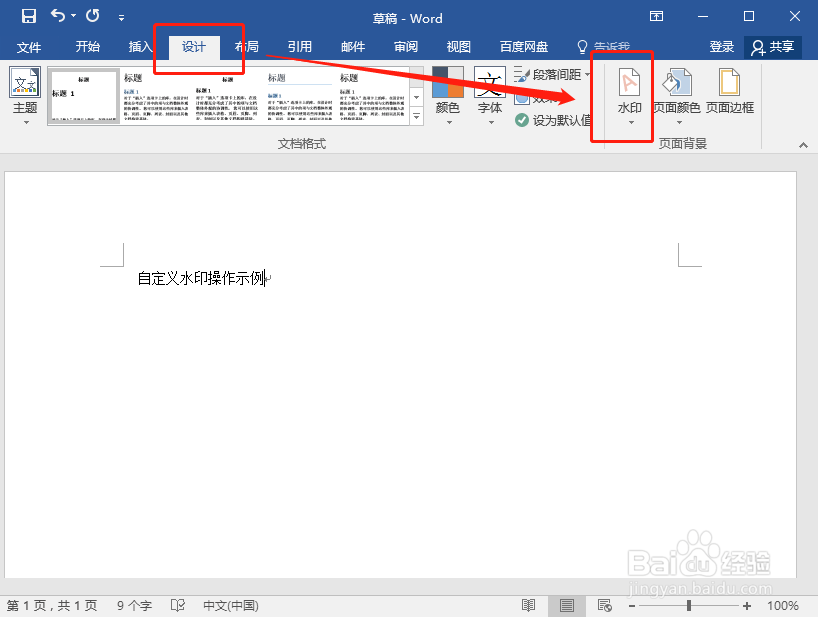
1、“水印”功能位置:“设计”选项卡,“页面背景”功能区。(最右侧)
Word教程:如何在Word文档中加水印

2、点击“水印”按钮,下拉框的上面有几个常见的“机密”类水印。

Word教程:如何在Word文档中加水印

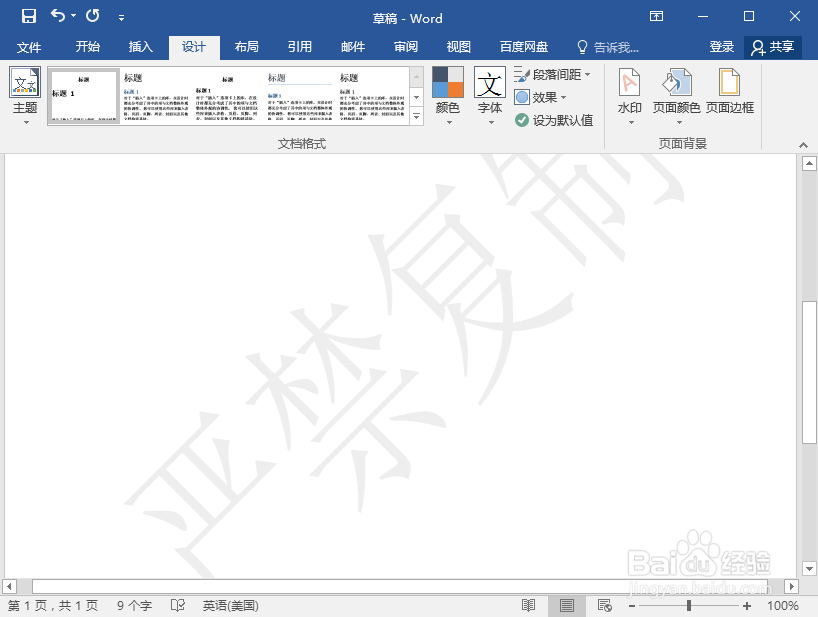
3、点击所需水印字样,文档中就出现了相应的水印。

Word教程:如何在Word文档中加水印

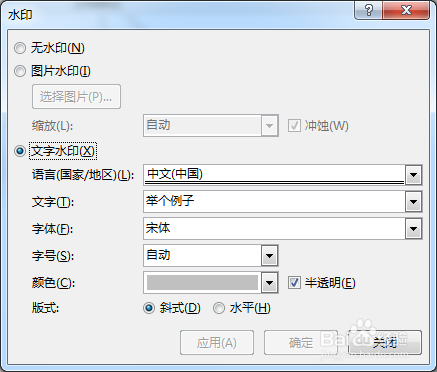
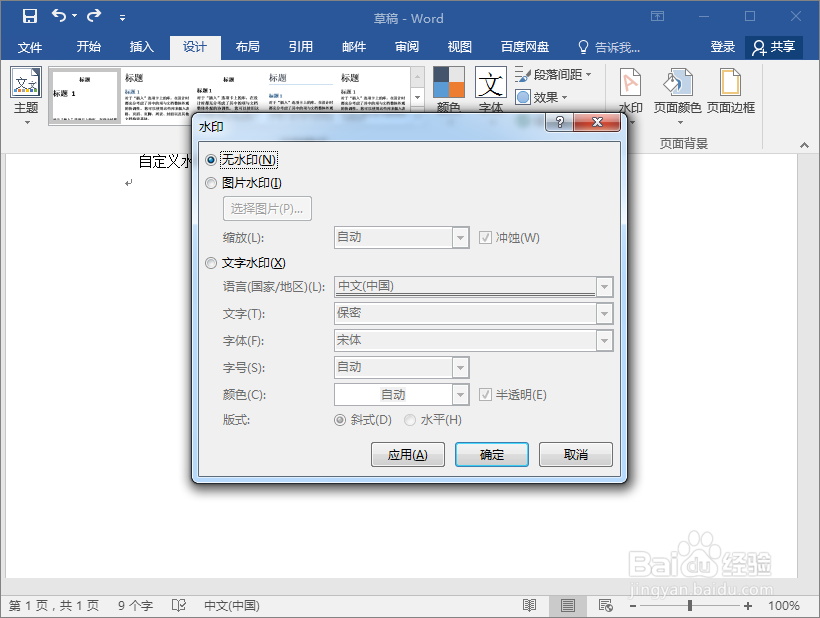
1、快速水印示例很少,大部分我们还是需要自定义水印,点击下拉页中的“自定义水印”会弹出一个对话框。
Word教程:如何在Word文档中加水印

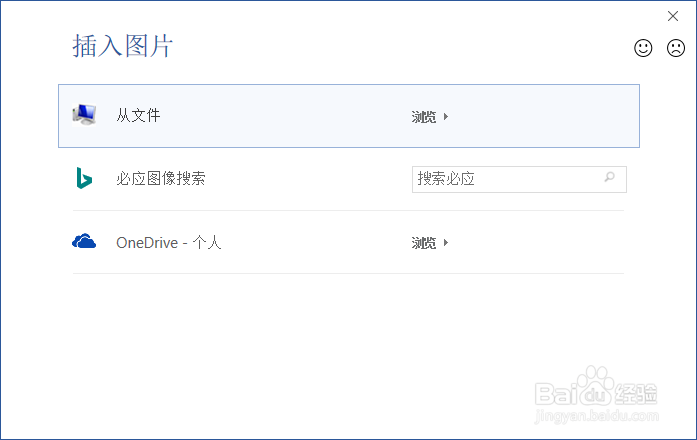
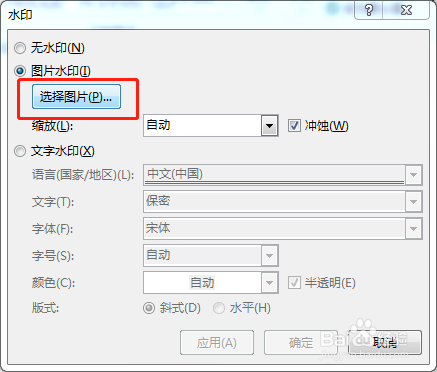
2、点选“图片水印”,选择图片,一般情况都是从文件选,就是常说的从本地电脑选。
Word教程:如何在Word文档中加水印

Word教程:如何在Word文档中加水印

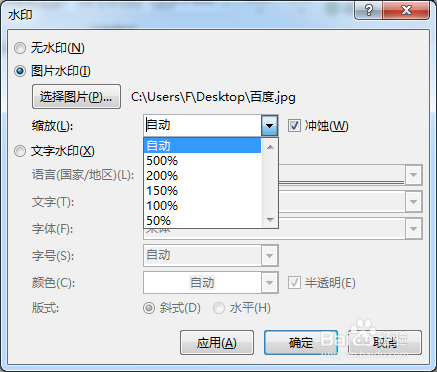
3、图片水印可以任意选择缩放比例,冲蚀是调节图像本身的透明度成水印效果。
Word教程:如何在Word文档中加水印

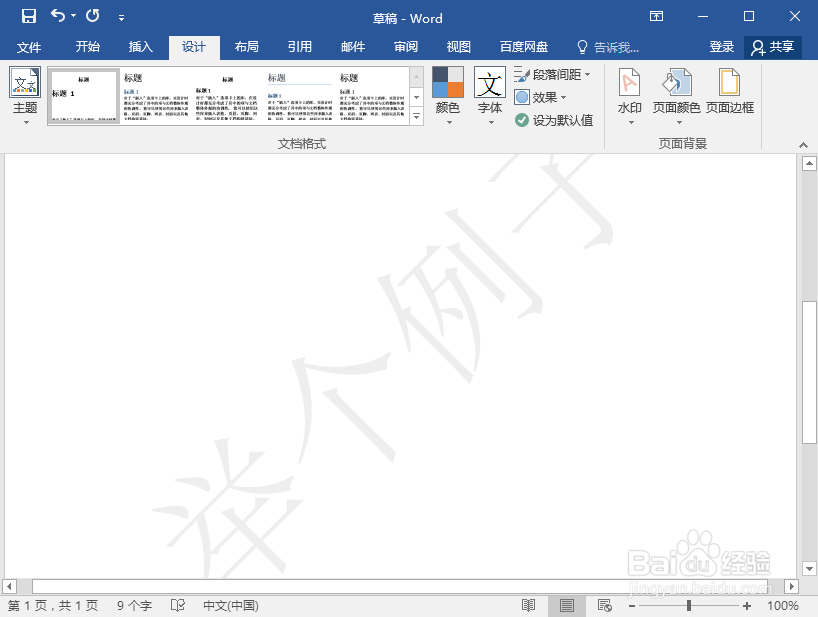
4、水印效果如下所示。

Word教程:如何在Word文档中加水印

1、文字水印可以自定义语言、文字、字体、字号、颜色、版式等内容。

Word教程:如何在Word文档中加水印

2、设置完点击应用,效果如下。

Word教程:如何在Word文档中加水印

  • PPT 如何设置文本框边框短划线类型为方点?
  • 如何快速设置excel整个工作表的列宽和行高?
  • word如何设置段落缩进?
  • Excel2010中设置单元格边框的方法
  • word中如何设置边框和底纹
  • 热门搜索
    8月适合去哪里旅游 灵山大佛旅游攻略 苏州旅游路线 福建省旅游局 开封旅游网 旅游群 柞水旅游 永州旅游景点大全 关于旅游的诗句 河北邢台旅游景点