1、依次点击【开始】按钮>>【设置】选项。

2、点击【系统】。

3、点击“夜间模式”下面的开关,打开“夜间模式”。
注意:开关显示“开”,表示开启;开关显示“关”,表示关闭。

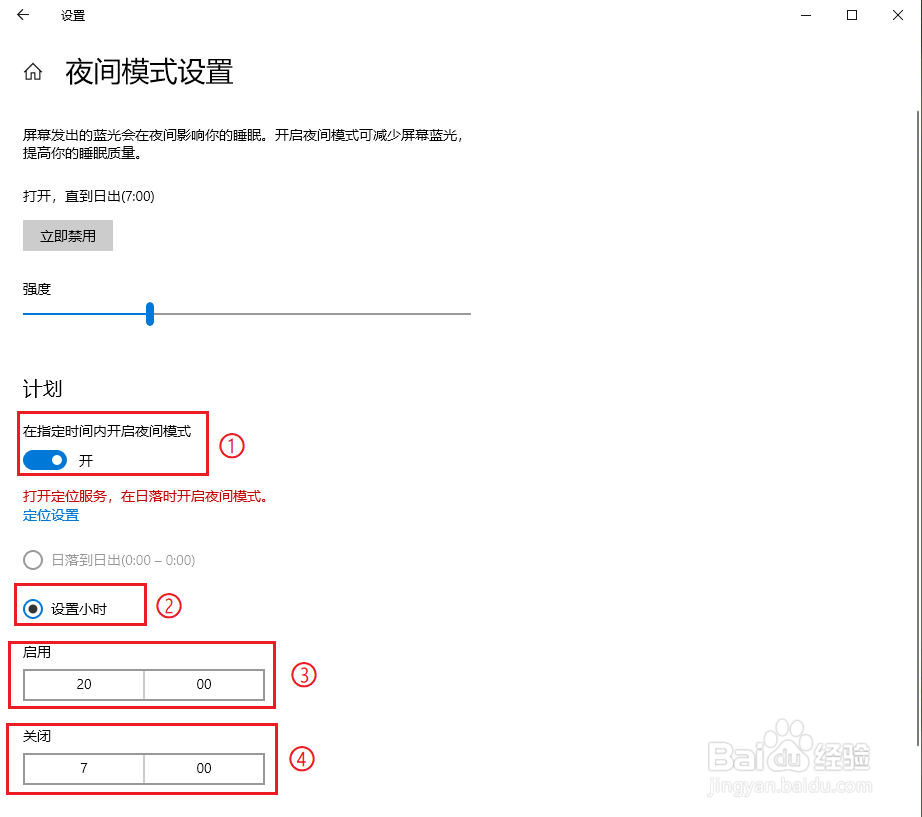
4、点击【夜间模式设置】。

5、设置颜色色温。
●拖动“强度”下面的滑块,即可调节颜色色温,如下图所示;
●滑块往右移动,屏幕的黄光会多一点,光线会比较柔和,但亮度会降低;滑块往左移动,屏幕的蓝光会多一点,光线会比较刺眼,但亮度会增加;
●滑块移动的过程中,屏幕的颜色色温会立即改变;
●向右拖动滑块,选择适合自己的颜色色温。

6、设置护眼模式自动开启和关闭。
●打开“在指定时间内开启夜间模式”下面的开关;
●选择“设置小时”;
●设置护眼模式自动开启时间,例如“20:00”;
●设置护眼模式自动关闭时间,例如“07:00”,设置完成。