如何在ppt中制作卡通效果人物

 时间:2024-10-12 11:49:01

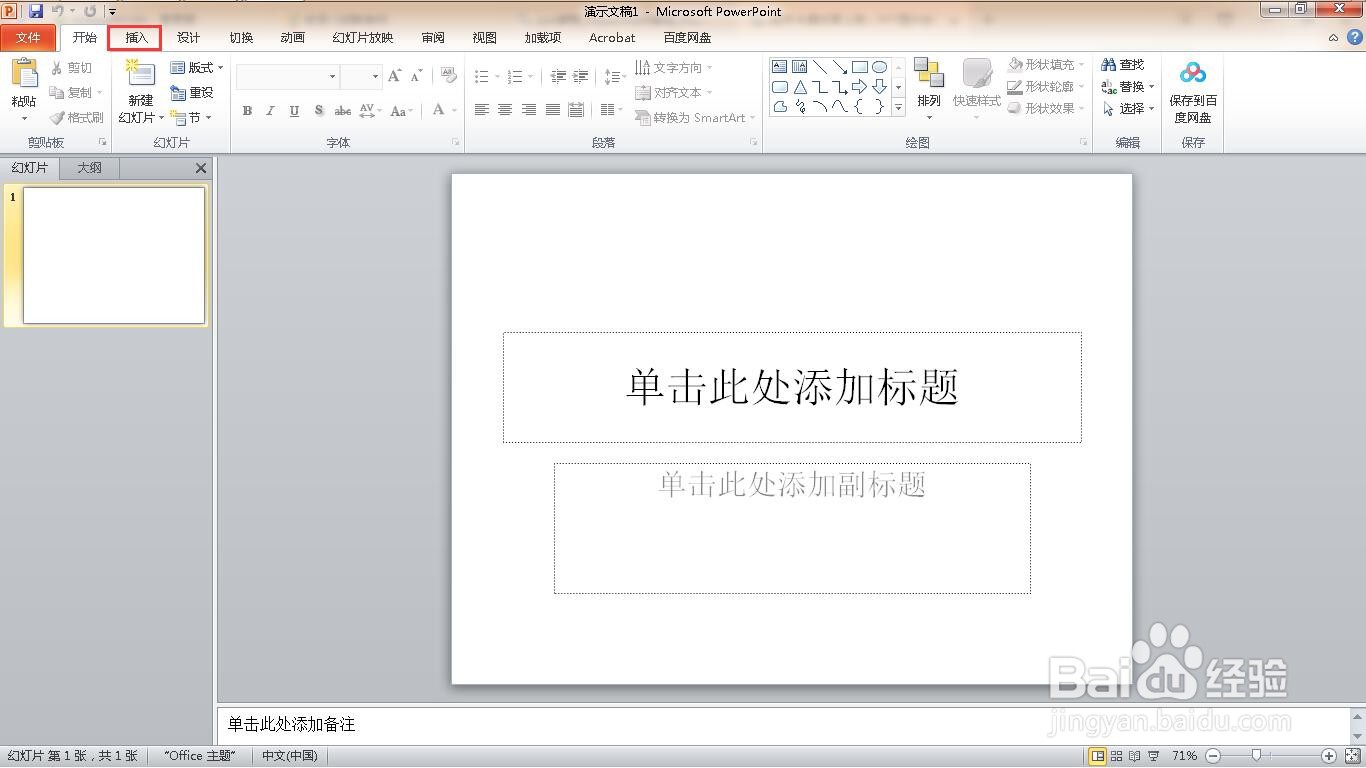
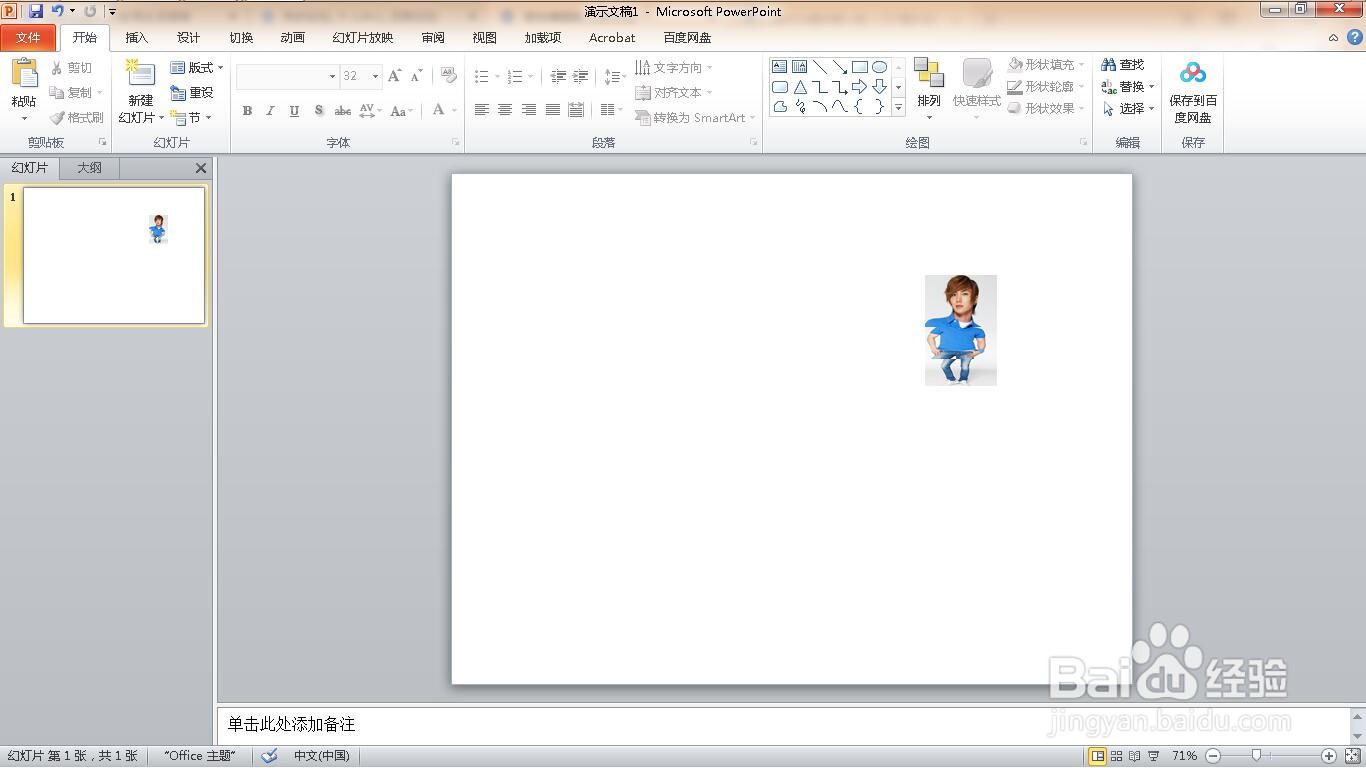
1、新建一个空白的ppt文稿。

如何在ppt中制作卡通效果人物

2、点击"插入"菜单。

如何在ppt中制作卡通效果人物

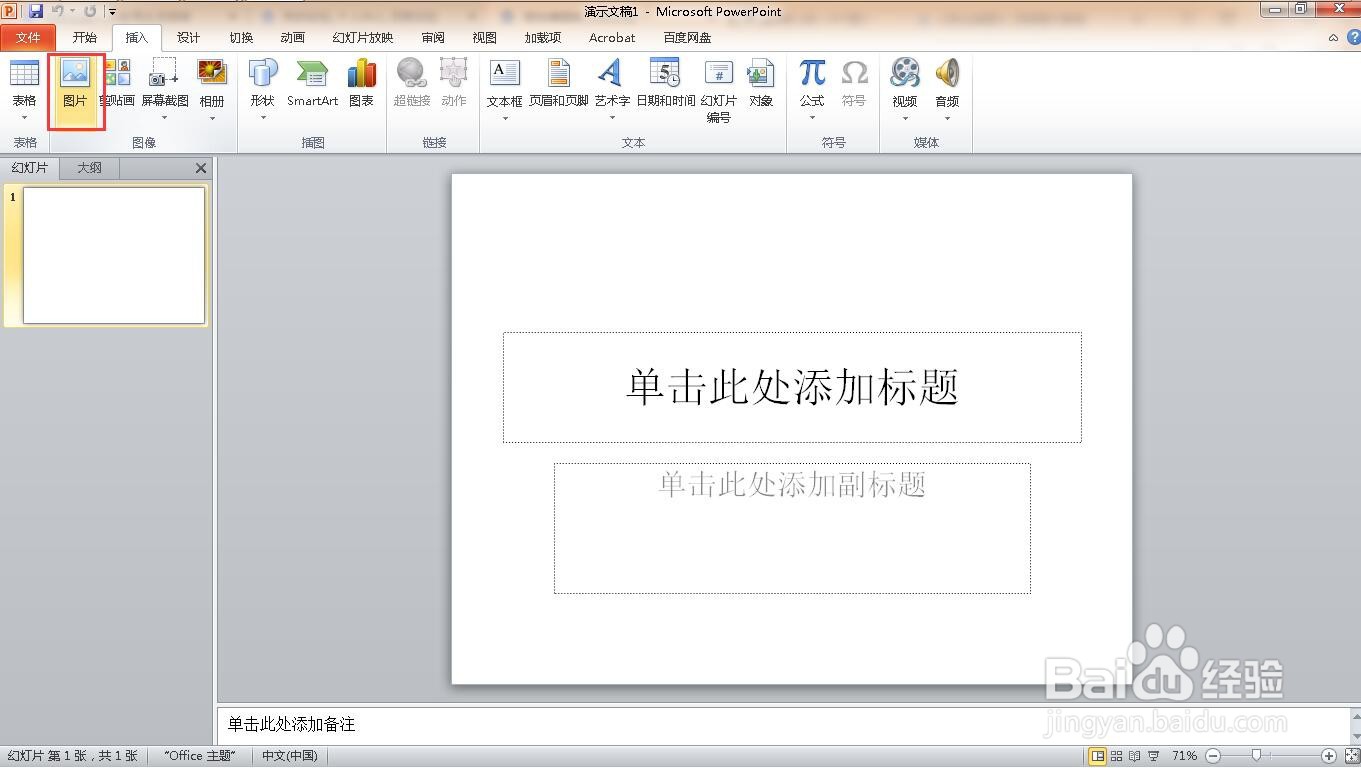
3、单击”图片“功能。

如何在ppt中制作卡通效果人物

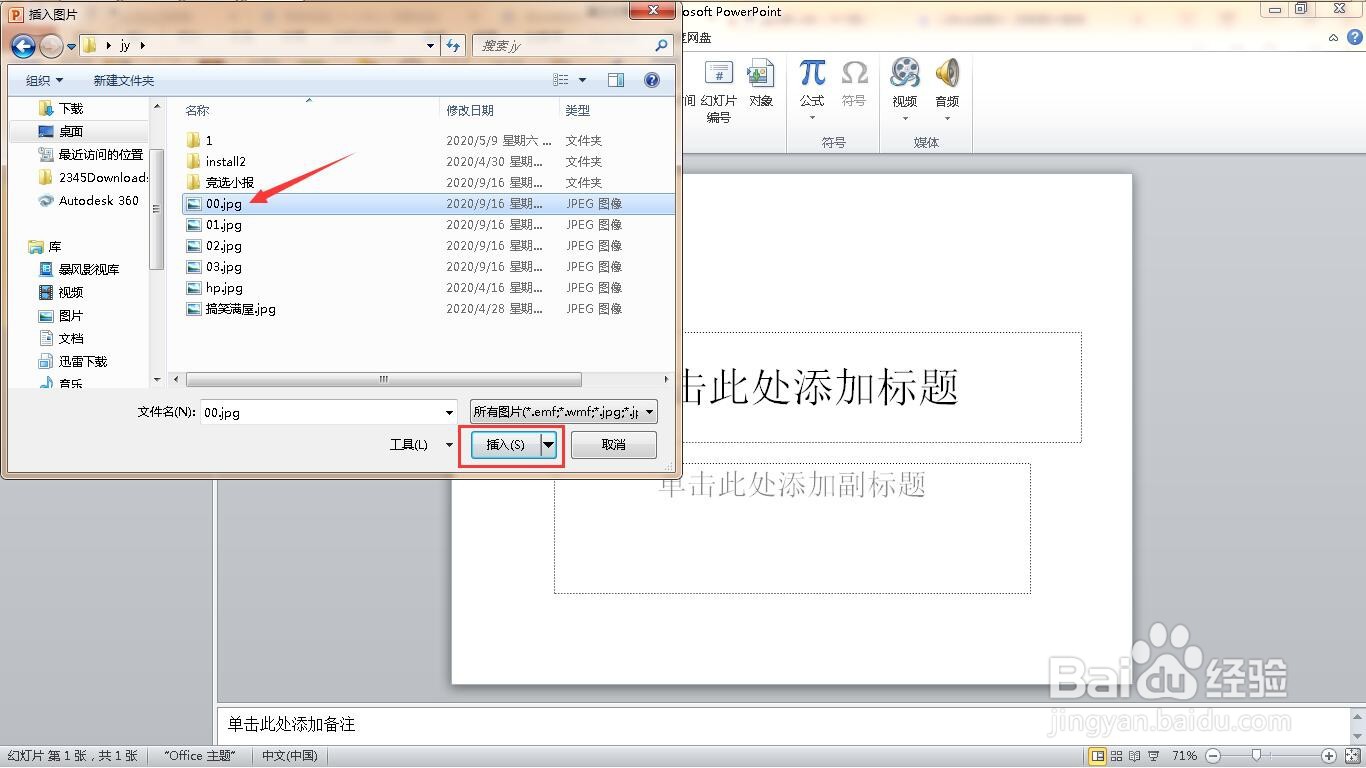
4、选择图片,点击”插入"按钮。

如何在ppt中制作卡通效果人物

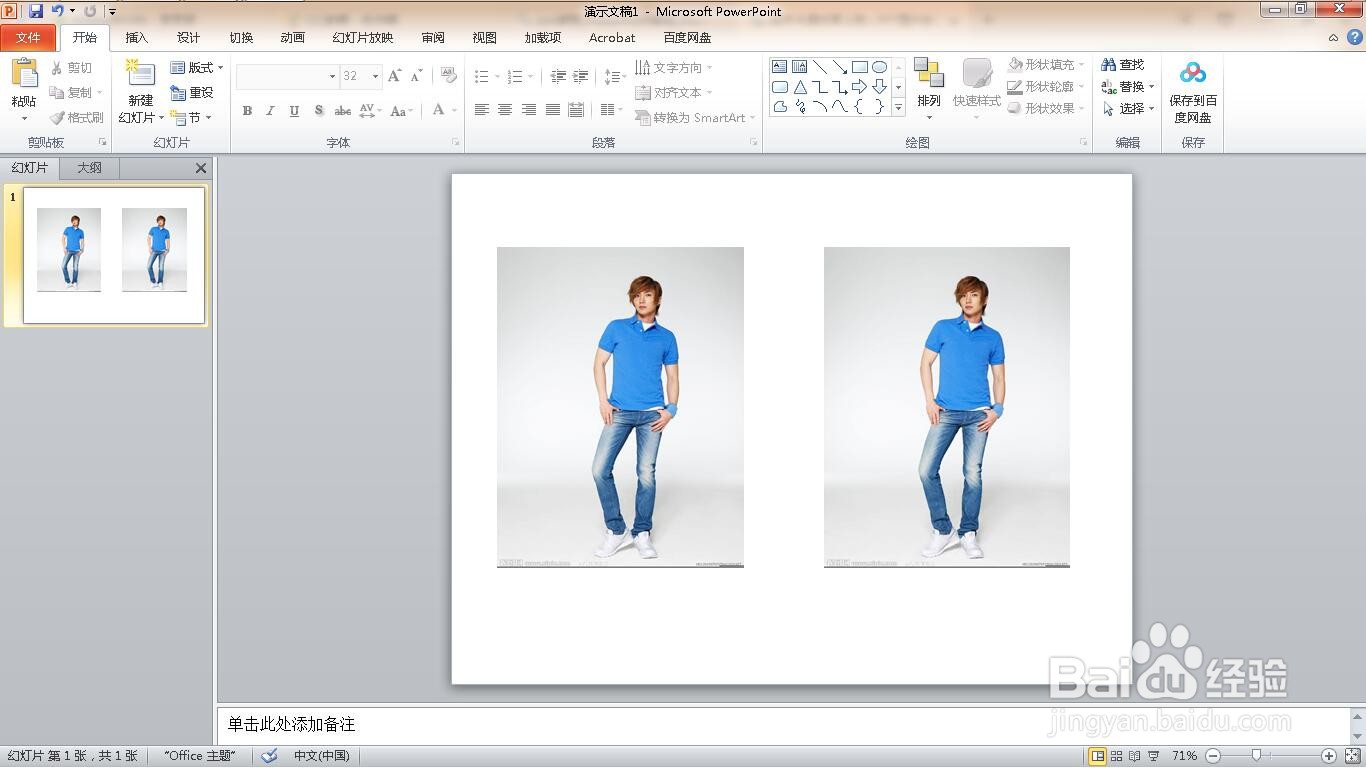
5、选中图片,在复制一个。

如何在ppt中制作卡通效果人物

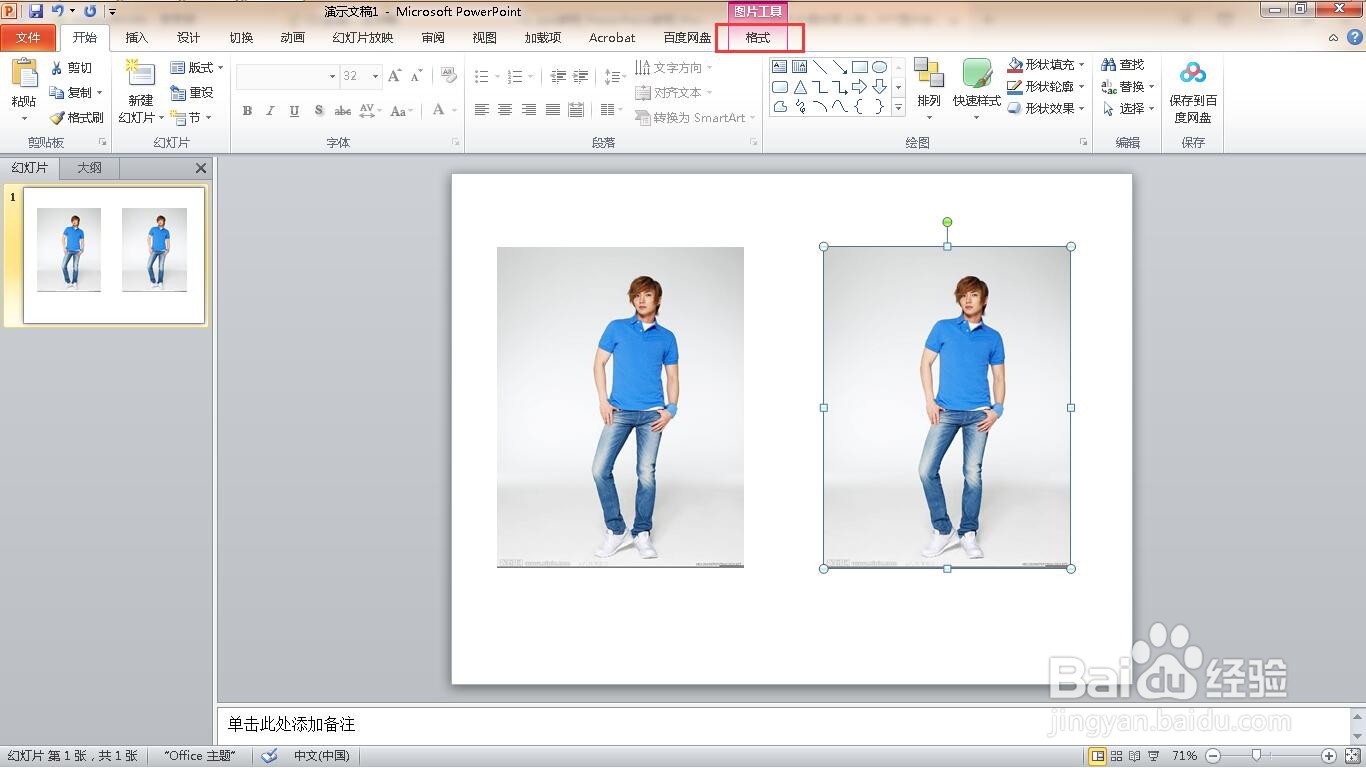
6、选中其中的一张图片,点击格式菜单。

如何在ppt中制作卡通效果人物

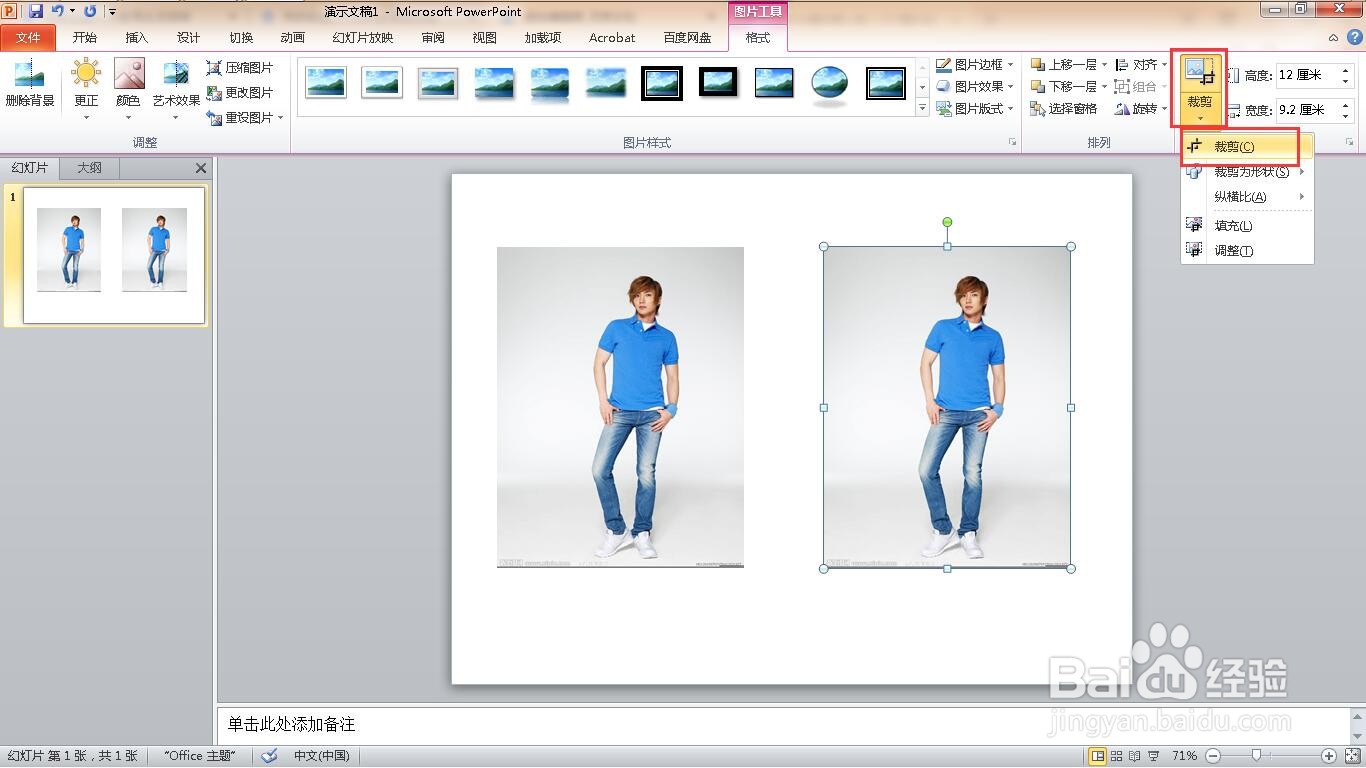
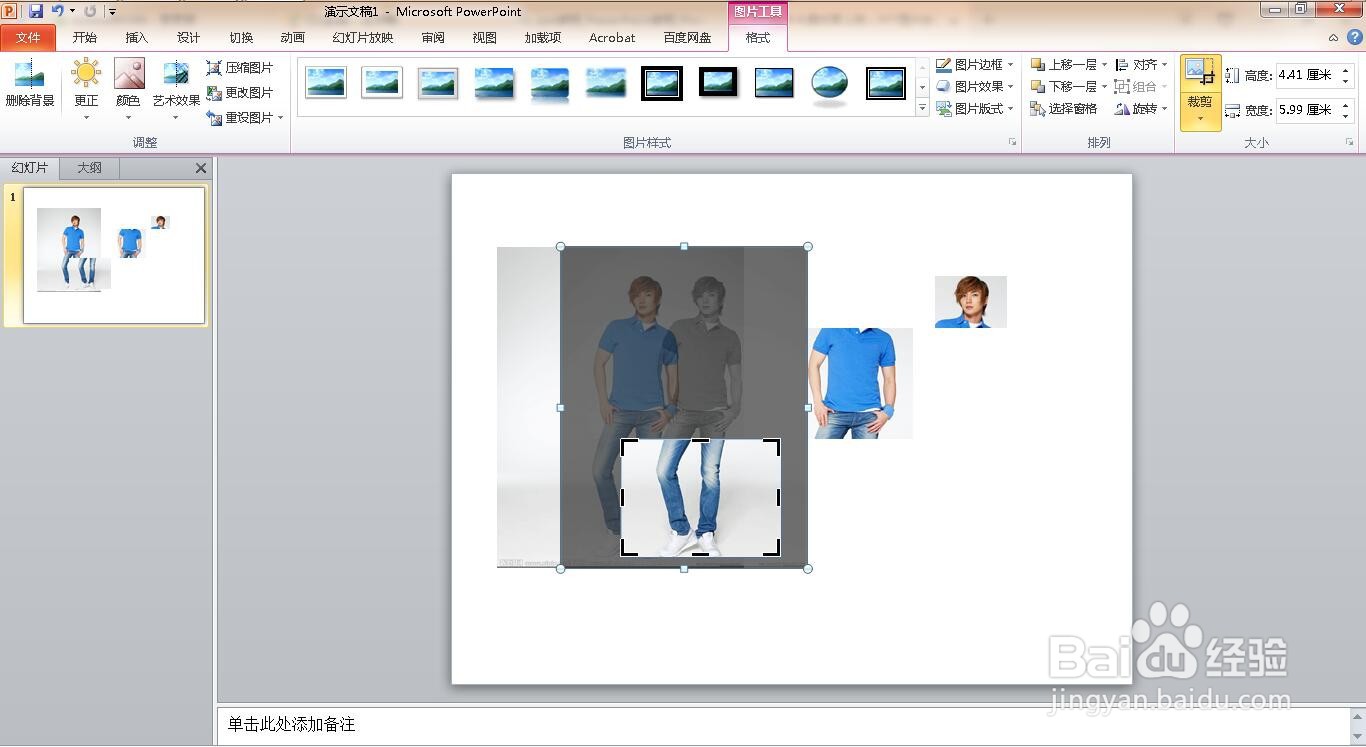
7、点击“裁剪”按钮。

如何在ppt中制作卡通效果人物

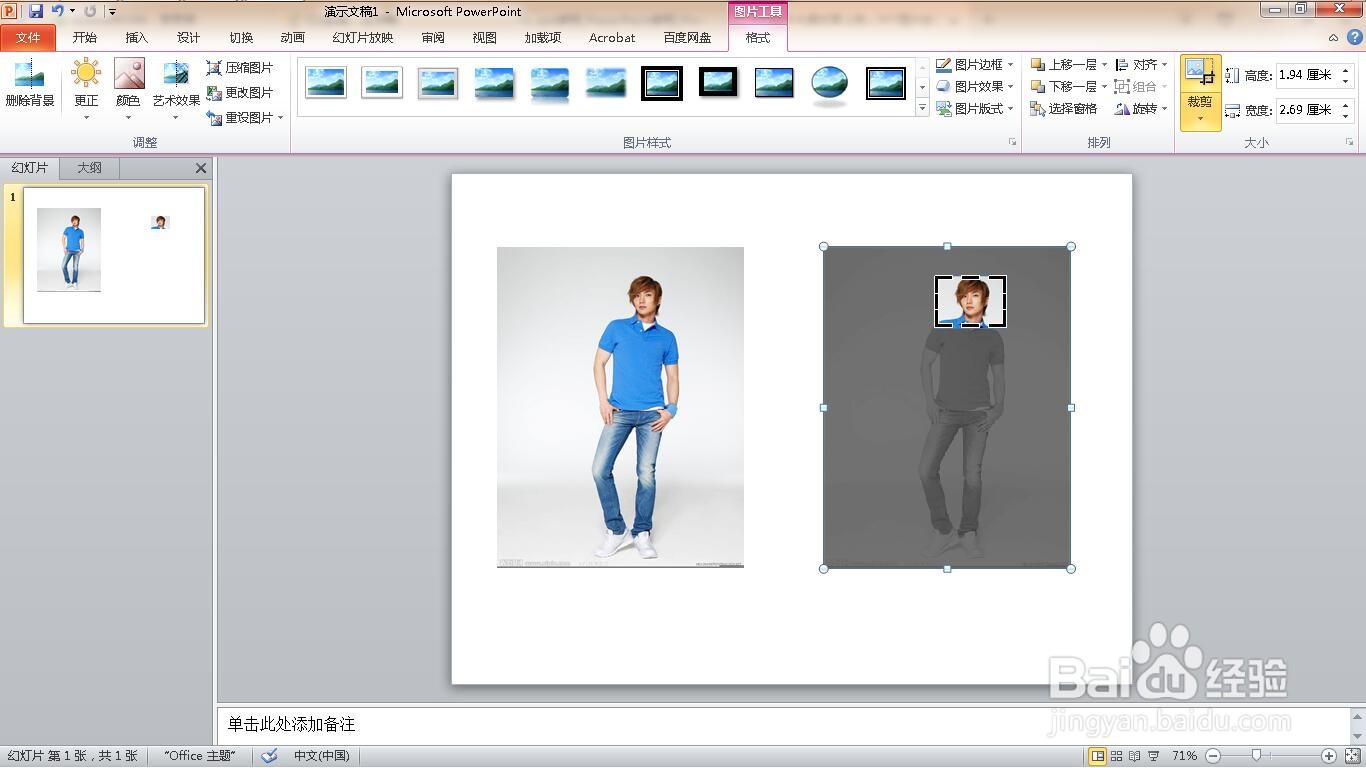
8、裁剪这张图片,仅保留其人物头部以上的位置。

如何在ppt中制作卡通效果人物

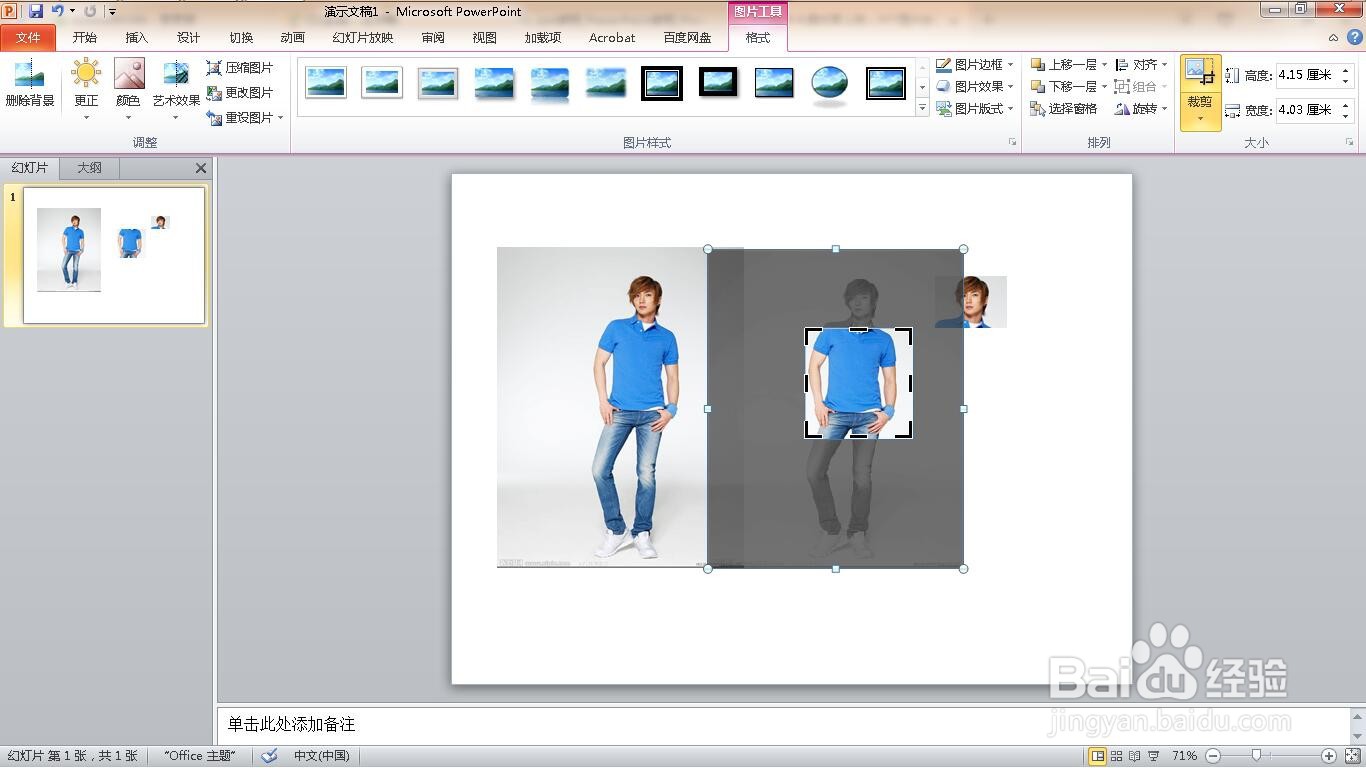
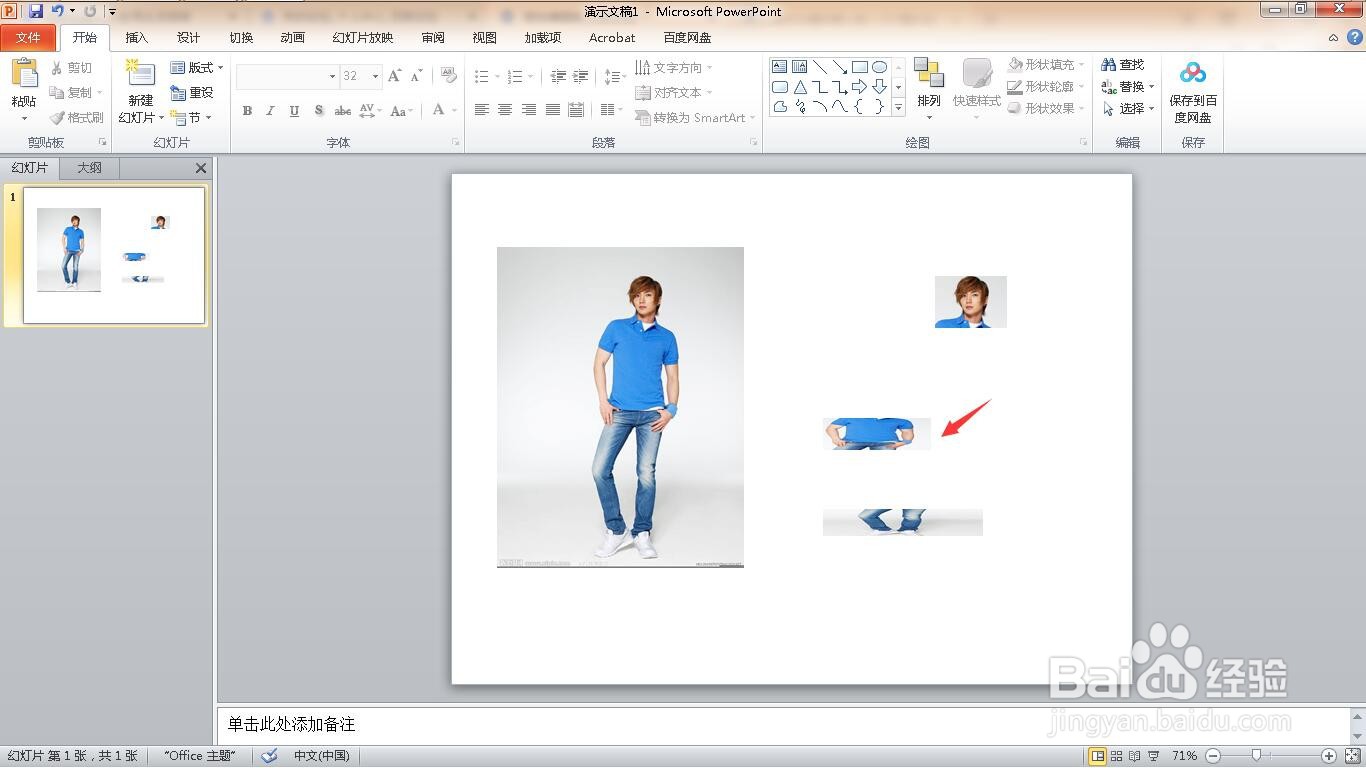
9、同样使用裁剪的方法裁剪另两张图片,分别保留人物躯干和腿脚。

如何在ppt中制作卡通效果人物如何在ppt中制作卡通效果人物

10、对保留躯干和腿脚的图片进行压缩。

如何在ppt中制作卡通效果人物

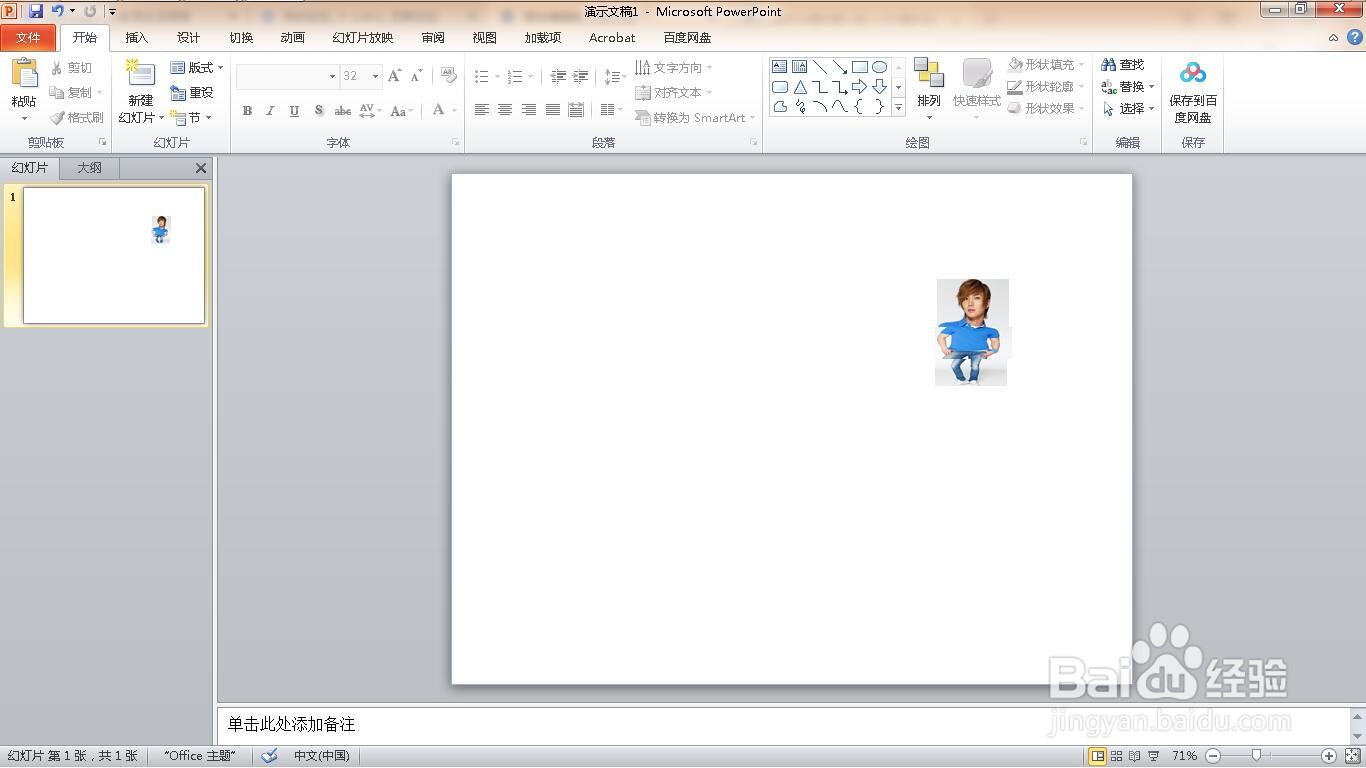
11、用鼠标移动图片的方法将人物的三个部分归位,在删除原图。

如何在ppt中制作卡通效果人物

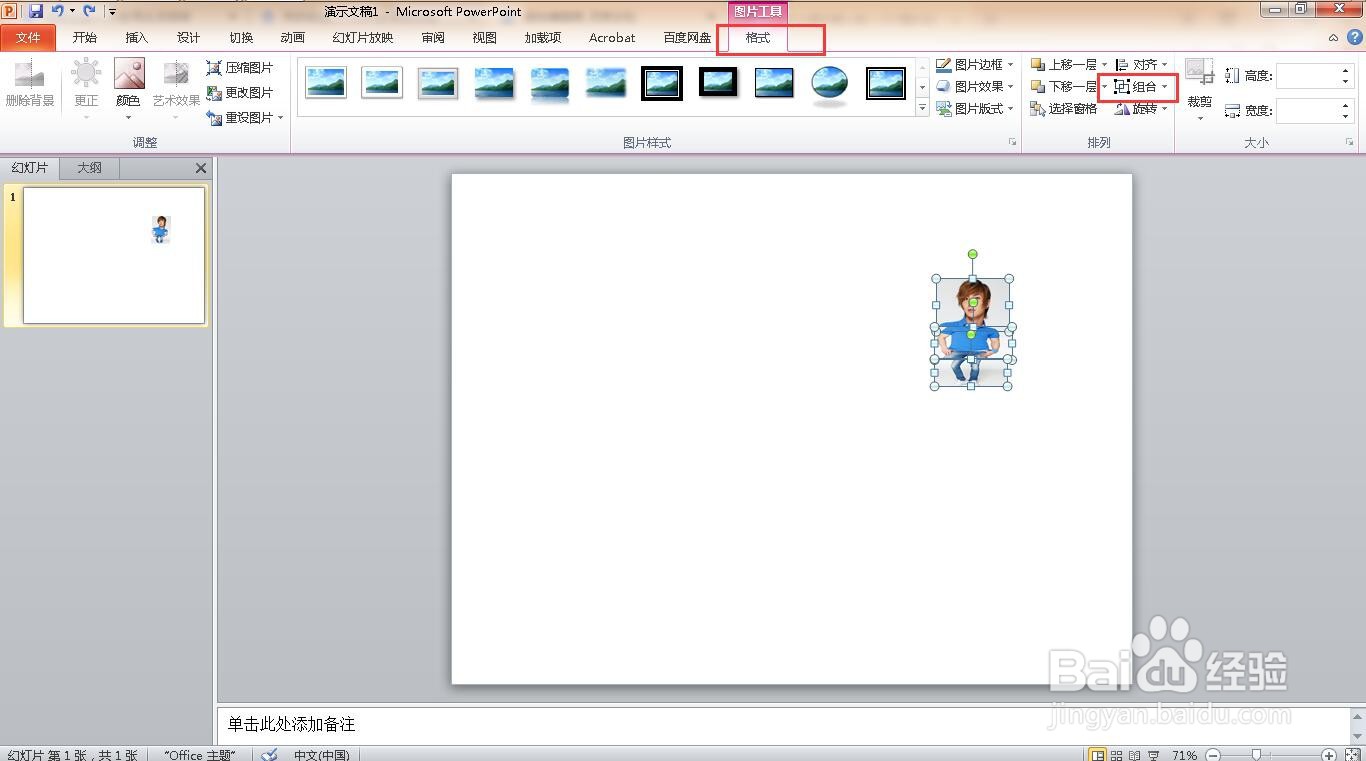
12、同时选中三张图片,点击"格式"菜单下的组合。

如何在ppt中制作卡通效果人物

13、这样卡通人物就完成了。

如何在ppt中制作卡通效果人物
  • PPT制作卷轴效果
  • 如何在PPT中制作物体移动效果
  • PPT如何制作小球单摆运动动画?
  • 动态PPT怎么制作
  • 卷轴动画制作ppt详细步骤
  • 热门搜索
    旅游必带物品 去四川旅游要多少钱 佛冈旅游 越南旅游需要多少钱 最好的旅游网站 春秋旅游官网 全国旅游路线图 锡林郭勒盟旅游 内蒙古 旅游 武汉周边旅游