1、首先打开【Word】文档,如下图所示。
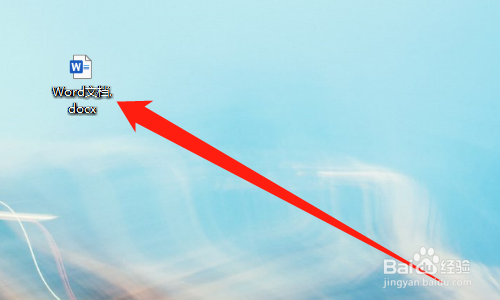
2、然后选中【需要对齐的内容】,如下图所示。

3、然后点击【开始】,如下图所示。
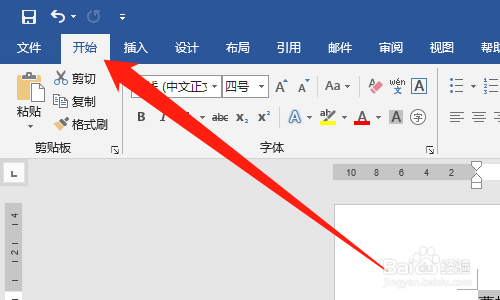
4、然后点击【中文板式】图标,如下图所示。

5、然后点击【调整宽度】,如下图所示。
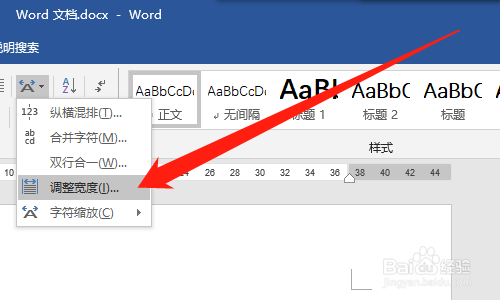
6、然后输入【3字符】,点击【确定】按钮,如下图所示。

7、对齐效果,如下图所示。

8、总结:
1、打开【Word】文档
2、选中【需要对齐的内容】
3、点击【开始】
4、点击【中文板式】图标
5、点击【调整宽度】
6、输入【3字符】,点击【确定】按钮
时间:2026-04-22 03:15:48
1、首先打开【Word】文档,如下图所示。
2、然后选中【需要对齐的内容】,如下图所示。
3、然后点击【开始】,如下图所示。
4、然后点击【中文板式】图标,如下图所示。
5、然后点击【调整宽度】,如下图所示。
6、然后输入【3字符】,点击【确定】按钮,如下图所示。
7、对齐效果,如下图所示。
8、总结:
1、打开【Word】文档
2、选中【需要对齐的内容】
3、点击【开始】
4、点击【中文板式】图标
5、点击【调整宽度】
6、输入【3字符】,点击【确定】按钮
