1、首先我们打开要制作动态筛选的表格
我们举例,要将这个按【班级】进行数据筛选

2、第一步,我们将鼠标点击表格中任意一个数据单元格,之后点击键盘上的ctrl+t创建超级表。
弹出对话框直接点击【确定】。

3、之后点击上方工具条中的【设计】-【插入切片器】

4、这个时候选择自己要进行筛选的那个表头即可。
我们以班级为例,勾选班级之后点击【确定】

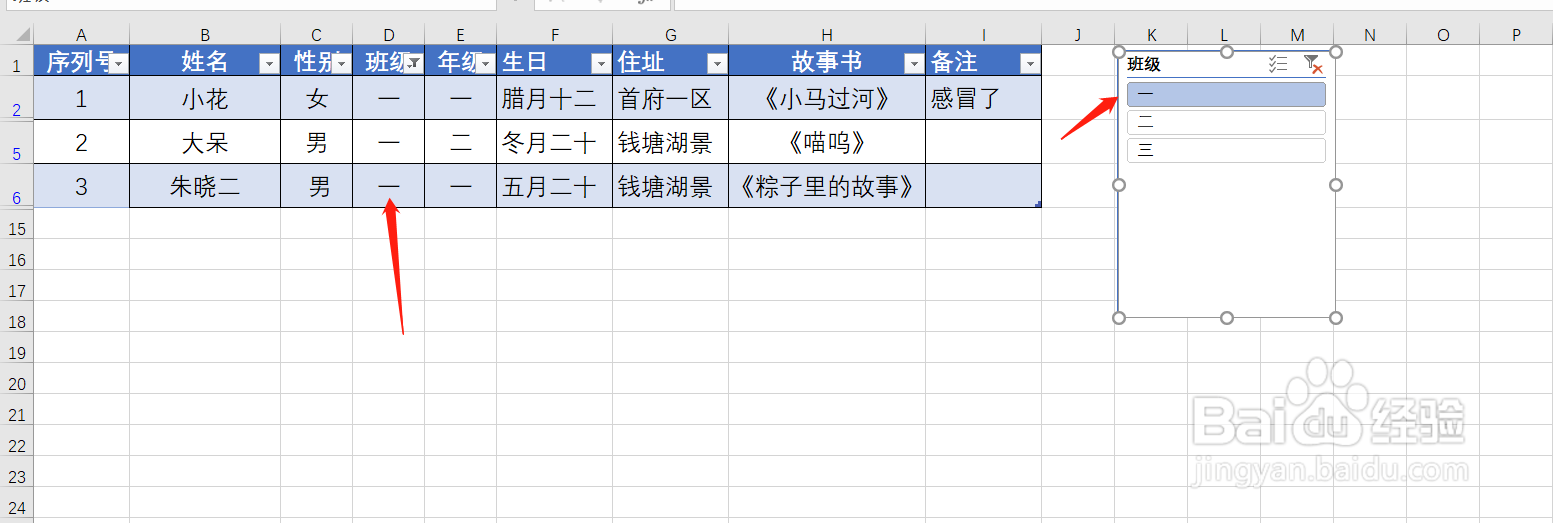
5、现在按班级进行筛选数据的动态筛选表就做好了。
当我们选择【一】时,展示的都是一班的信息。
选择【二】时,就都切换成二班的信息了。

时间:2026-04-22 12:49:58
1、首先我们打开要制作动态筛选的表格
我们举例,要将这个按【班级】进行数据筛选
2、第一步,我们将鼠标点击表格中任意一个数据单元格,之后点击键盘上的ctrl+t创建超级表。
弹出对话框直接点击【确定】。
3、之后点击上方工具条中的【设计】-【插入切片器】
4、这个时候选择自己要进行筛选的那个表头即可。
我们以班级为例,勾选班级之后点击【确定】
5、现在按班级进行筛选数据的动态筛选表就做好了。
当我们选择【一】时,展示的都是一班的信息。
选择【二】时,就都切换成二班的信息了。
