1、在电脑上打开目标excel文件,然后将光标放到需要插入横线的地方。

2、然后点击键盘上的“—”键三次,在文档中输入三根直线。主要输入的时候要按shift键。

3、然后再按键盘上的回车键,这样一条直线形式的分隔横线就出现了。
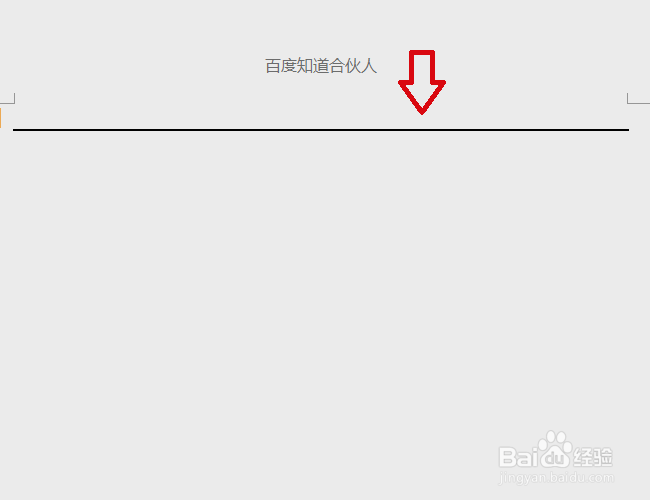
4、如果要插入一个双直线的分隔横线,那么首先输入三个“=”符号。
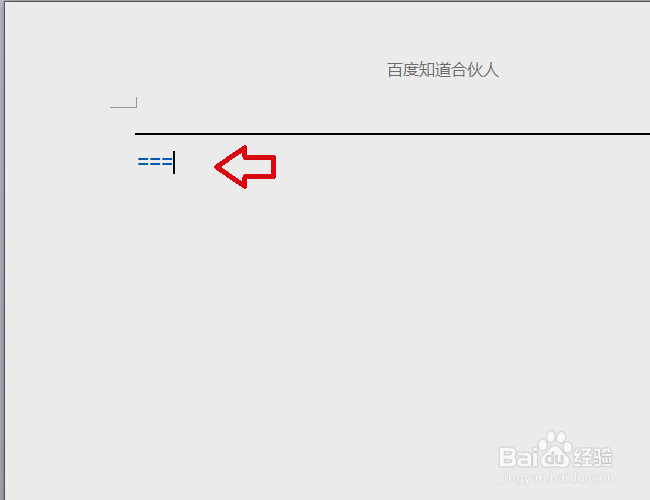
5、然后按回车键即可输入双直线的分隔线。按照以上方法进行设置,即可在word文档插 一个分隔用的横线。

时间:2026-04-25 07:34:41
1、在电脑上打开目标excel文件,然后将光标放到需要插入横线的地方。
2、然后点击键盘上的“—”键三次,在文档中输入三根直线。主要输入的时候要按shift键。
3、然后再按键盘上的回车键,这样一条直线形式的分隔横线就出现了。
4、如果要插入一个双直线的分隔横线,那么首先输入三个“=”符号。
5、然后按回车键即可输入双直线的分隔线。按照以上方法进行设置,即可在word文档插 一个分隔用的横线。
