wps文字如何插入奇偶页不同的页眉

 时间:2026-02-13 21:27:49

1、新建一篇wps文字。如下图:

wps文字如何插入奇偶页不同的页眉

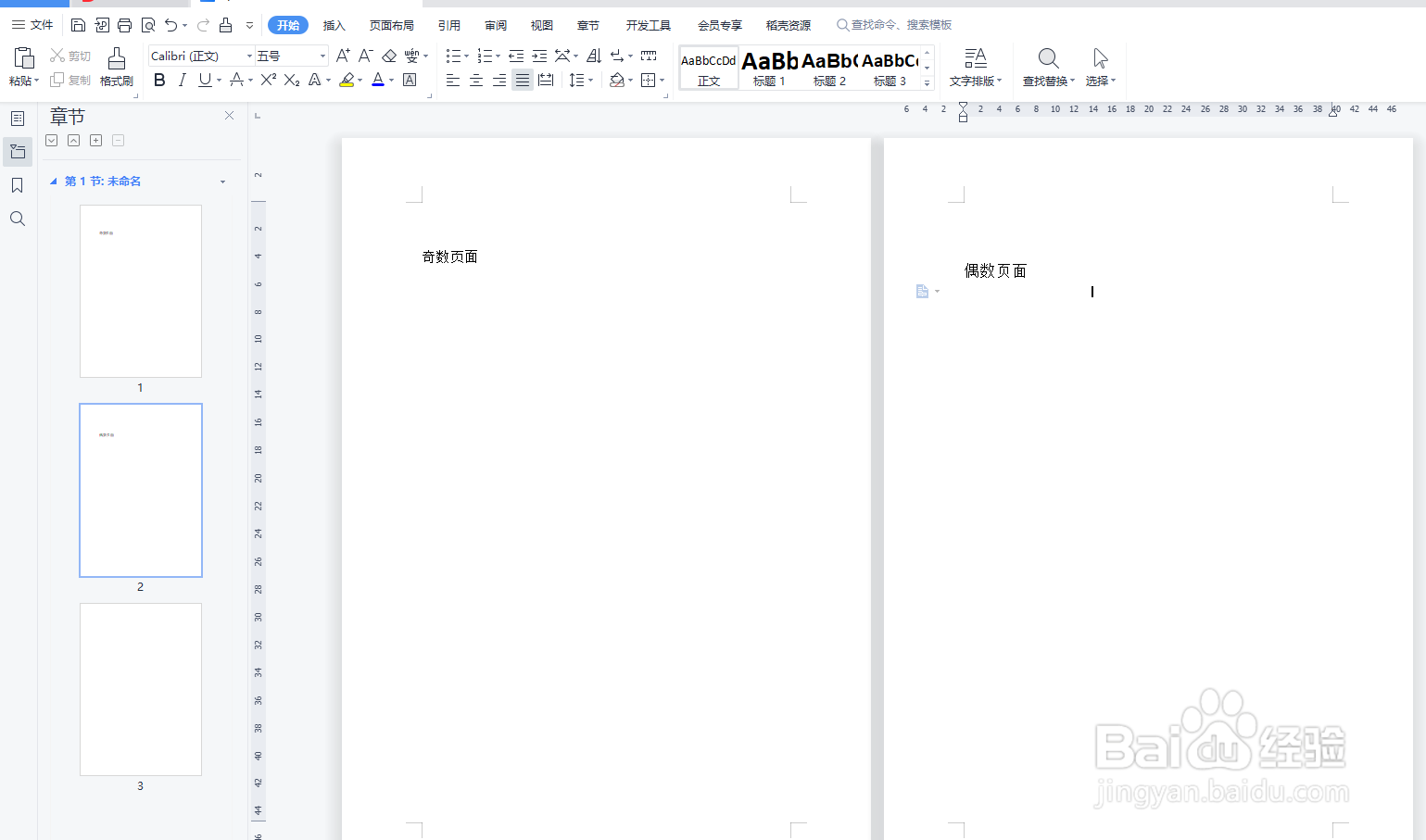
2、我们在wps文字中新建2页文档作为示例。如下图:

wps文字如何插入奇偶页不同的页眉

3、点击wps文字“插入”工具栏中的“页眉页脚”。如下图:

wps文字如何插入奇偶页不同的页眉

4、点击第二页的“页眉”并点击“页眉页脚选项”,勾选“奇偶页不同”。如下图:

wps文字如何插入奇偶页不同的页眉

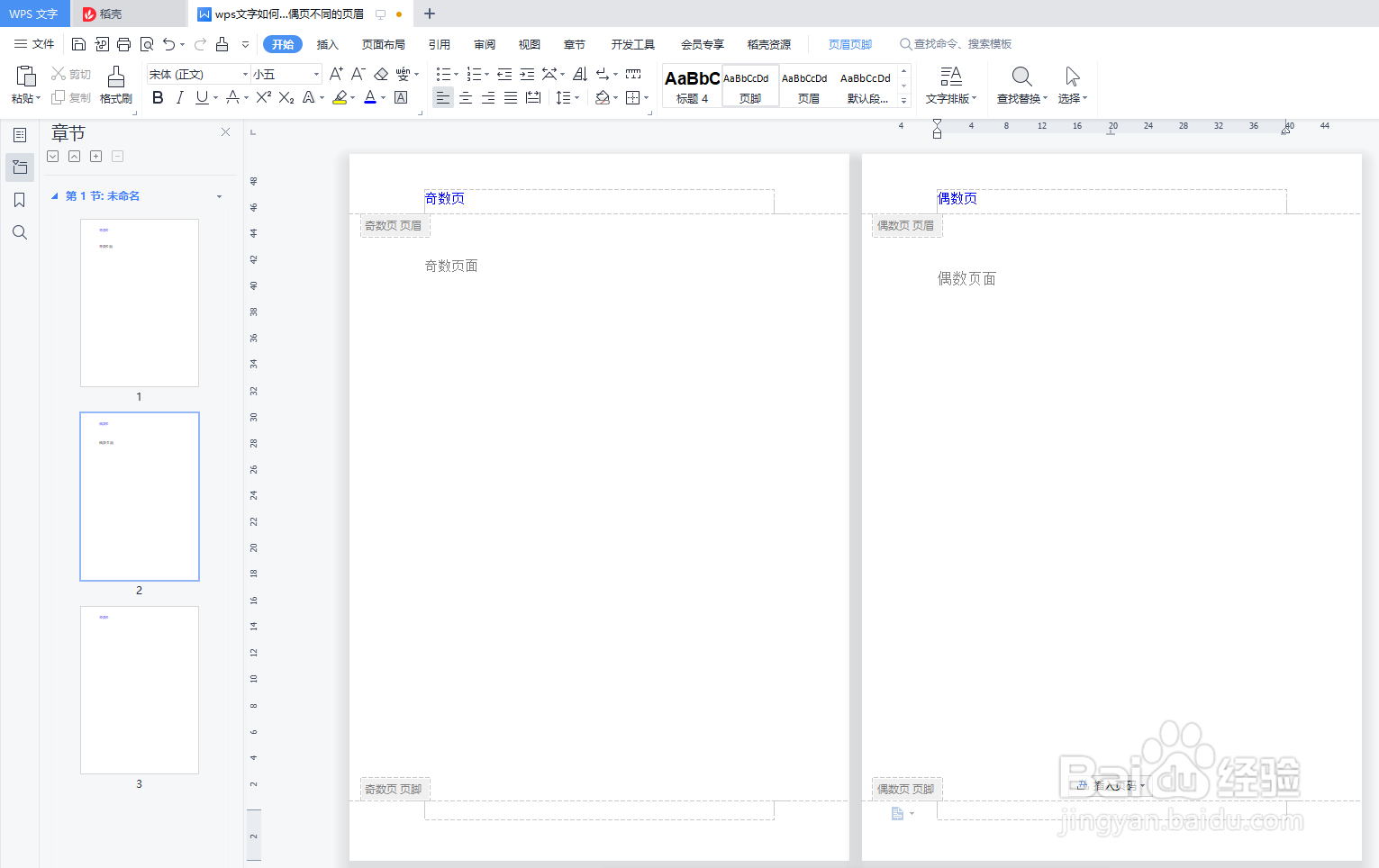
5、分别设置奇偶页的页眉后,我们查看wps文字的页眉效果。如下图:

wps文字如何插入奇偶页不同的页眉

6、总结:wps文字如何插入奇偶页不同的页眉

(1)新建一篇wps文字

(2)我们在wps文字中新建2页文档作为示例

(3)点击wps文字“插入”工具栏中的“页眉页脚”

(4)点击第二页的“页眉”并点击“页眉页脚选项”,勾选“奇偶页不同”

(5)分别设置奇偶页的页眉后,我们查看wps文字的页眉效果

  • wps奇偶数页眉怎么设置
  • WPS如何设置一级标题
  • WPS如何设置奇偶页页眉
  • WPS怎么设置奇偶页不同页眉
  • WPS文字怎么设置标题样式
  • 热门搜索
    东北旅游景点大全 朝鲜旅游一次多少钱 太原旅游公司 黑龙江省旅游局 南京旅游路线 中国旅游网官网 宁武旅游 大金湖旅游 内蒙古旅游路线 鄂州旅游