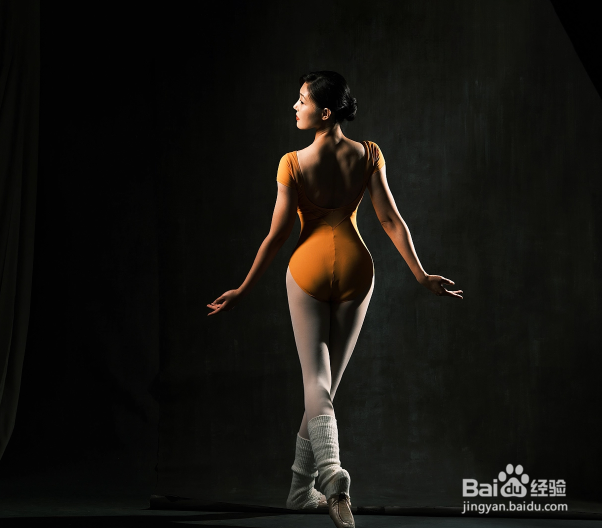
1、启动Photoshop并打开一幅图像,如图所示。
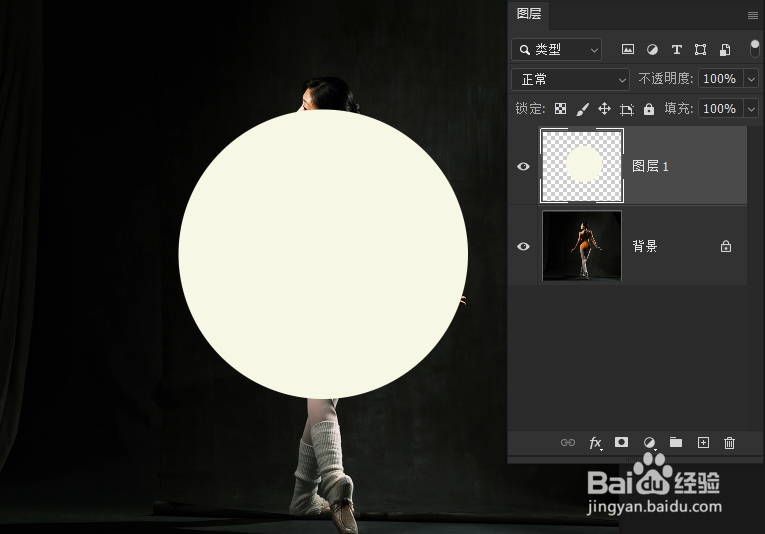
2、新建一个图层并绘制一个米黄色的圆形,如图所示。
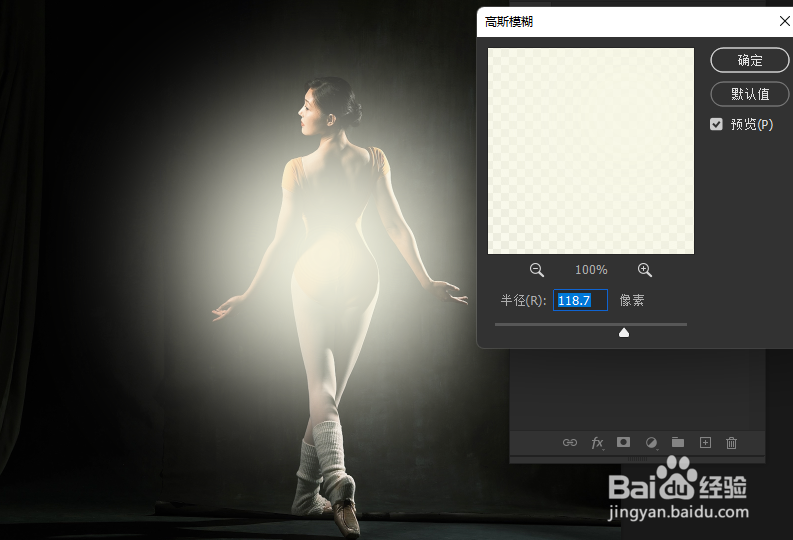
3、对圆形图层应用高斯模糊滤镜,模糊半径要大一点,使圆形周围出现明显的羽化效果,如图所示。
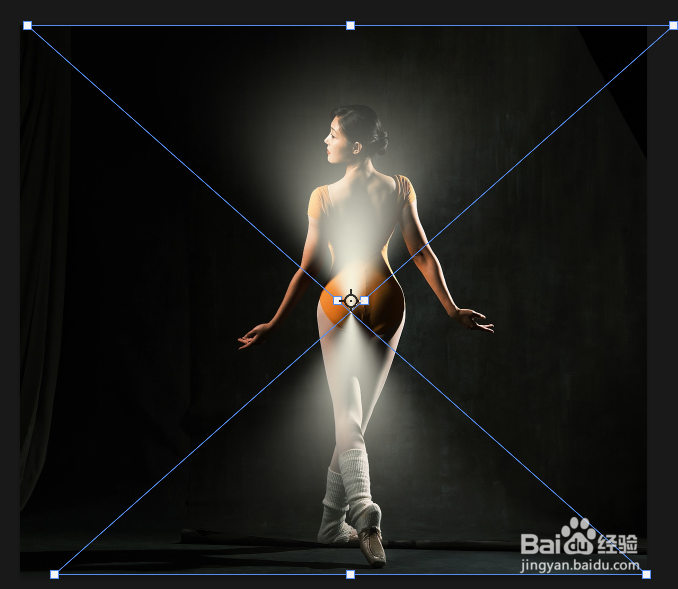
4、执行“编辑-变换-透视”命令,将鼠标指针放在左上角的控制点并向右移动,直至出现如下图所示的效果。
5、确认变换后,用矩形选框工具将下半部分的光照删除,如图所示。
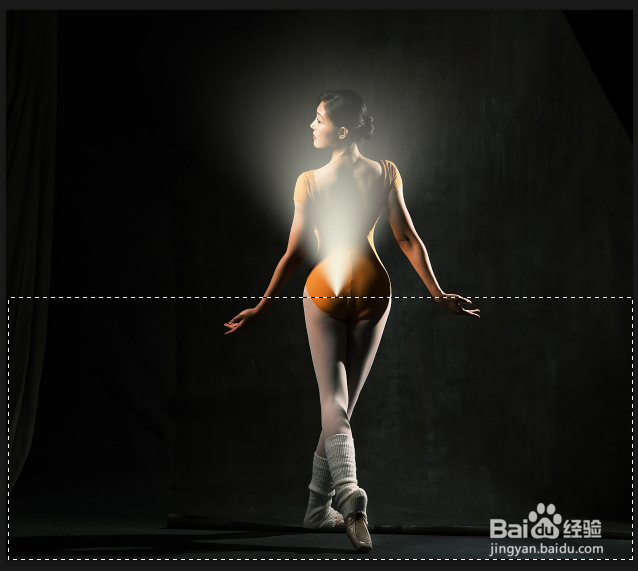
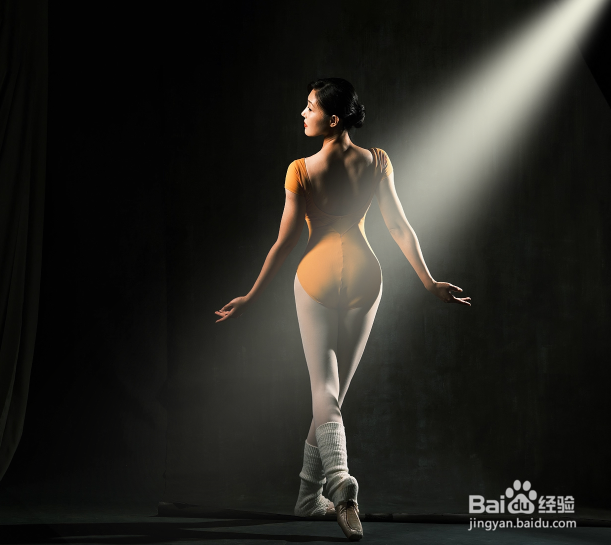
6、选择上半部分的光照并按Ctrl+T组合键执行自由变换,调整光的位置、角度和大小,最终效果如图所示。
时间:2026-04-29 01:54:52
1、启动Photoshop并打开一幅图像,如图所示。
2、新建一个图层并绘制一个米黄色的圆形,如图所示。
3、对圆形图层应用高斯模糊滤镜,模糊半径要大一点,使圆形周围出现明显的羽化效果,如图所示。
4、执行“编辑-变换-透视”命令,将鼠标指针放在左上角的控制点并向右移动,直至出现如下图所示的效果。
5、确认变换后,用矩形选框工具将下半部分的光照删除,如图所示。
6、选择上半部分的光照并按Ctrl+T组合键执行自由变换,调整光的位置、角度和大小,最终效果如图所示。
