1、在开始菜单中搜索并打开windows安全中心。

2、点击并进入病毒和威胁防护。

3、点击病毒和威胁防护设置下的“管理设置”按钮。

4、关闭“篡改防护”后重启电脑。

5、在开始菜单中搜索并打开“编辑组策略”。

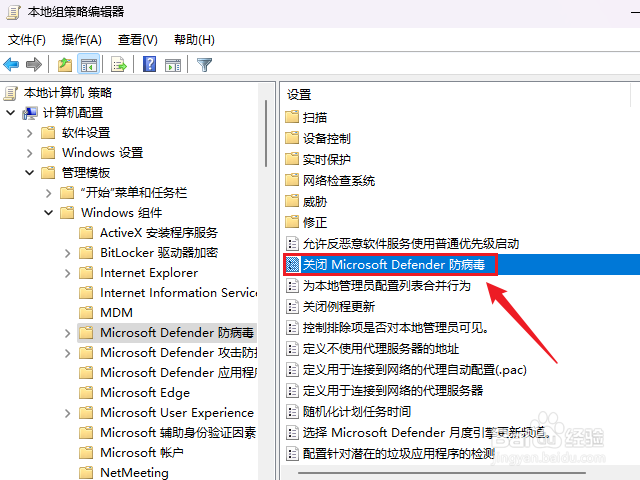
6、打开计算机配置-管理模板-windows组件-Microsoft Defender防病毒,双击“关闭Microsoft Defender防病毒”。
7、选择“已启用”,点击确定按钮,再次重启电脑即可。

时间:2026-04-21 23:53:08
1、在开始菜单中搜索并打开windows安全中心。
2、点击并进入病毒和威胁防护。
3、点击病毒和威胁防护设置下的“管理设置”按钮。
4、关闭“篡改防护”后重启电脑。
5、在开始菜单中搜索并打开“编辑组策略”。
6、打开计算机配置-管理模板-windows组件-Microsoft Defender防病毒,双击“关闭Microsoft Defender防病毒”。
7、选择“已启用”,点击确定按钮,再次重启电脑即可。
