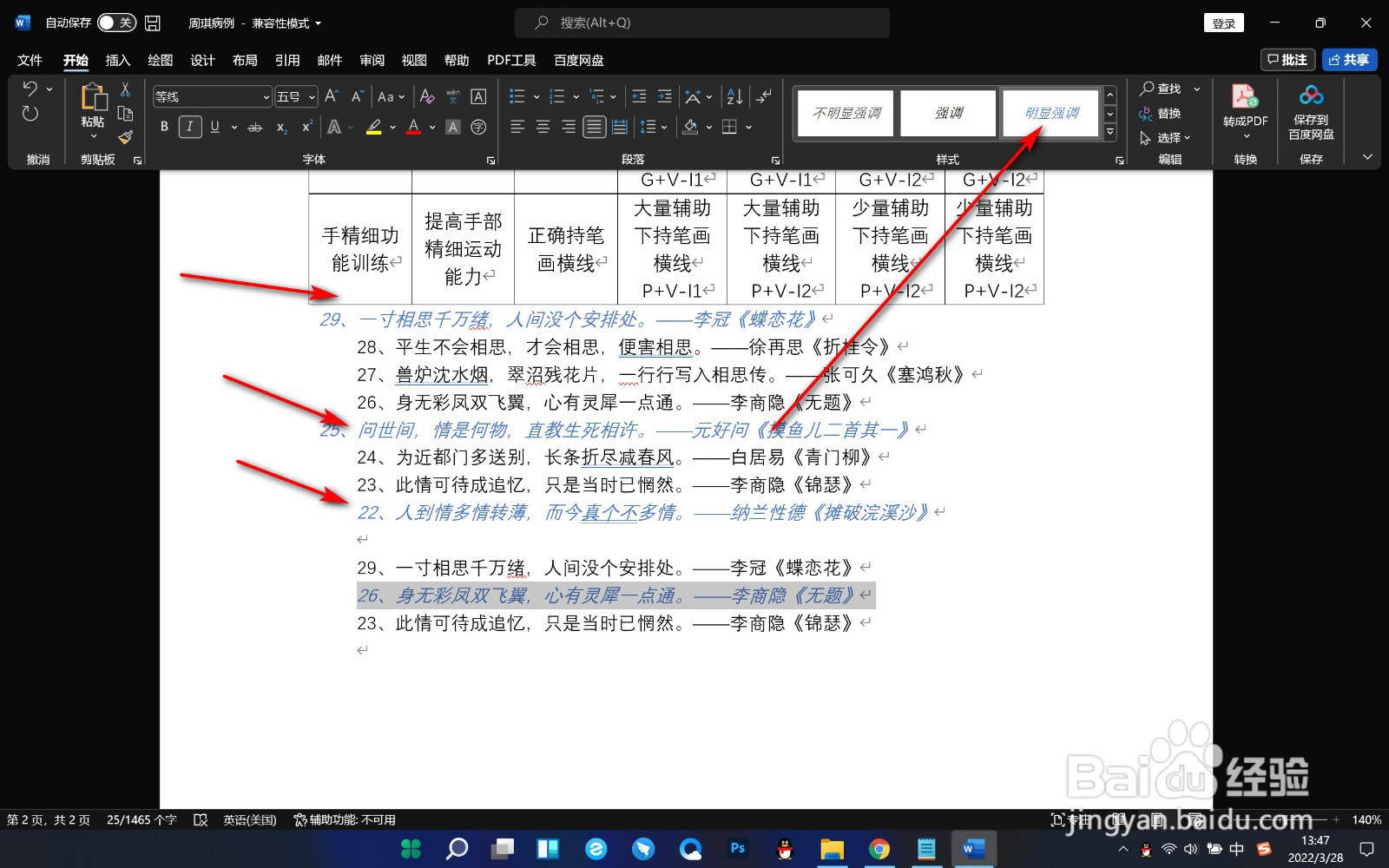
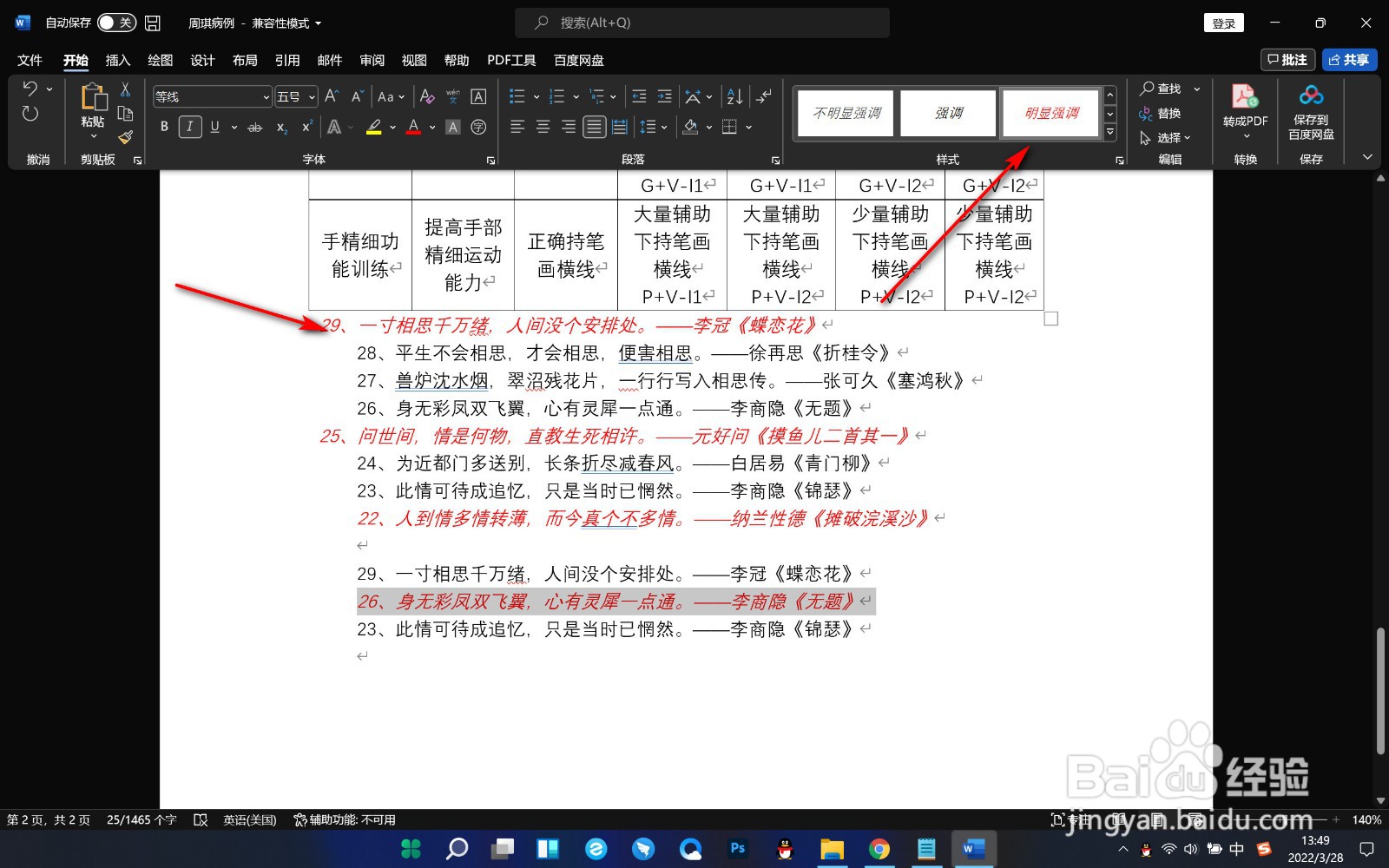
1、1.首先我们先将这几行文字通过一种样式进行更改。
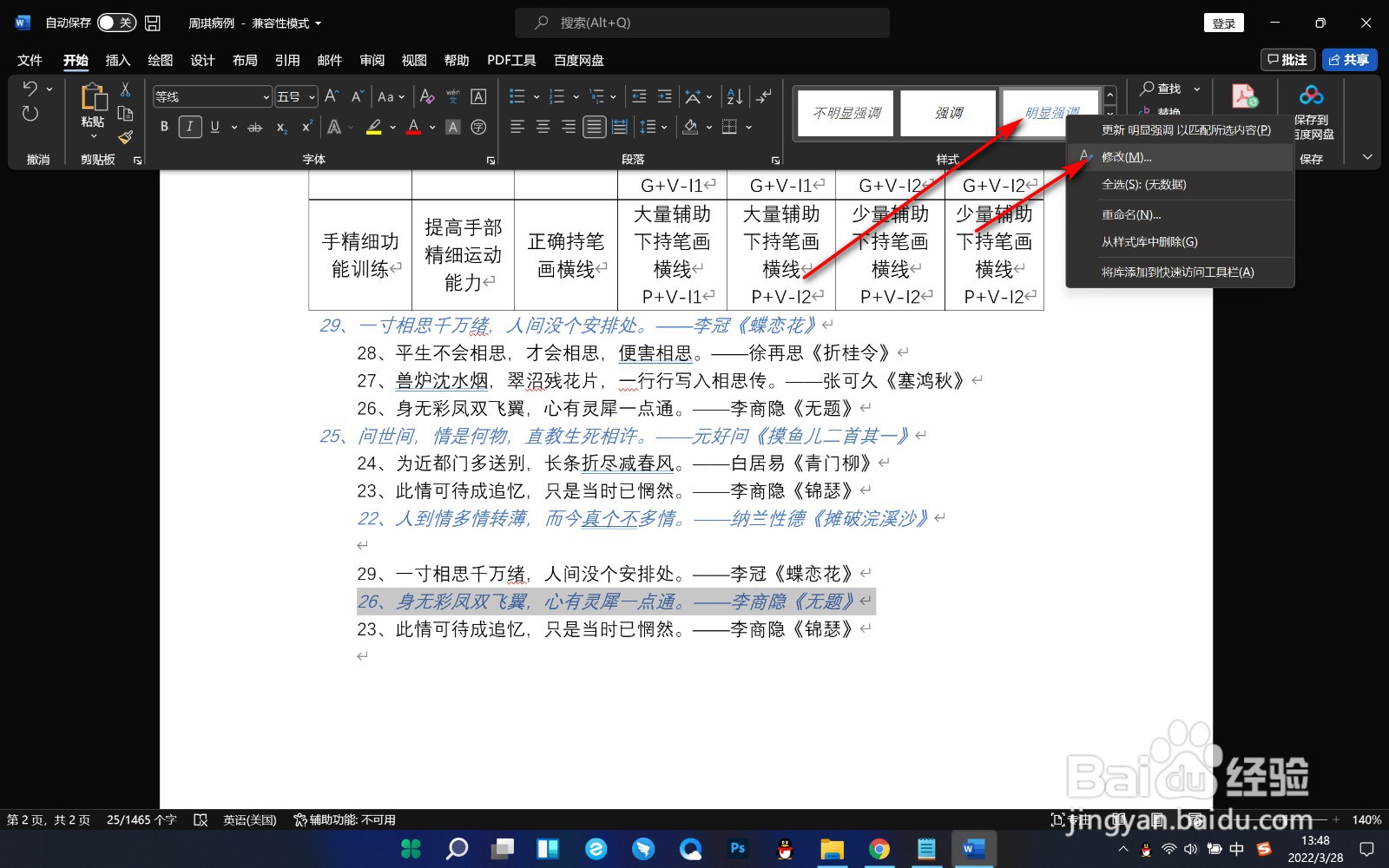
2、2.然后找到这个样式,鼠标右键选择修改。
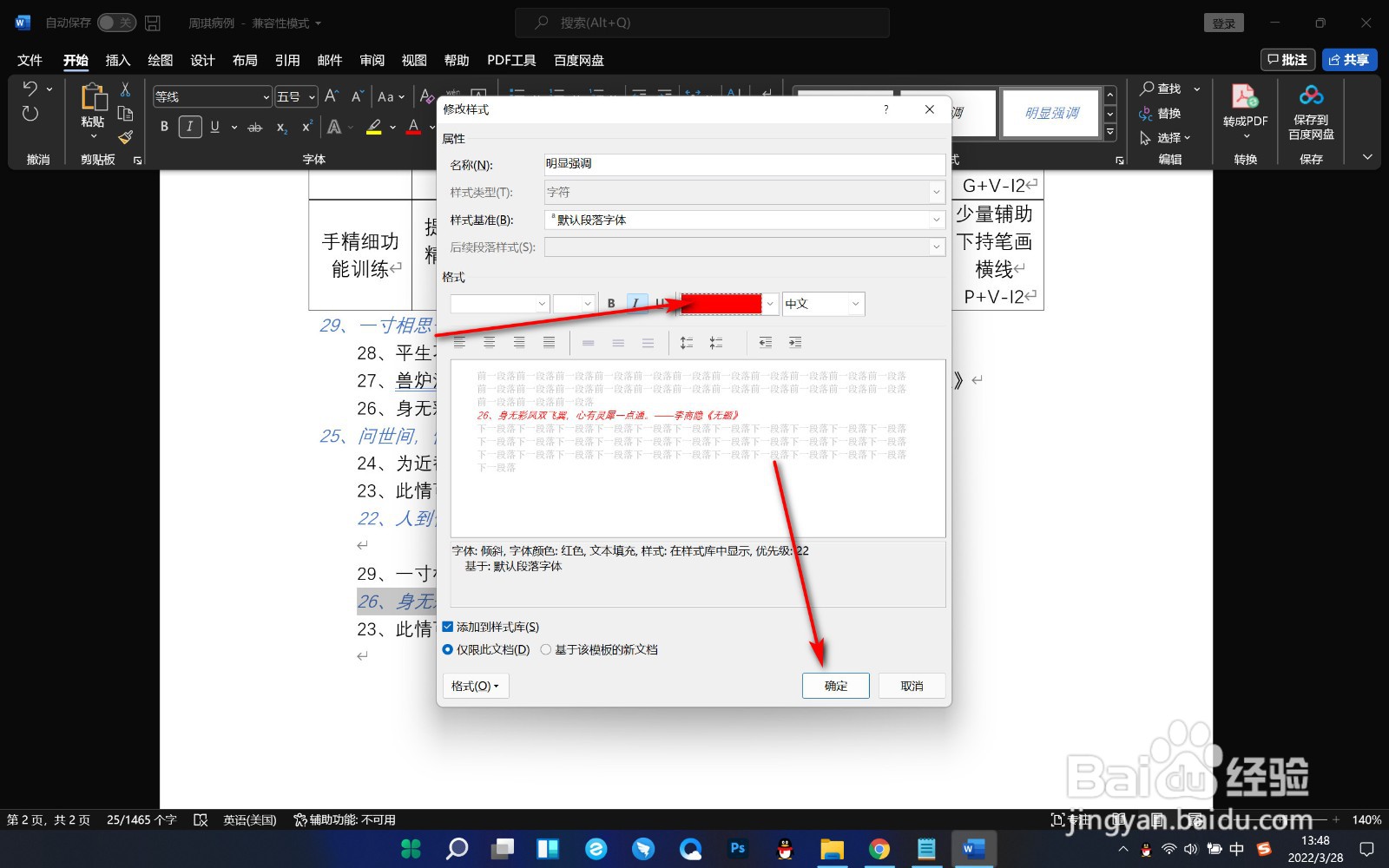
3、3.然后我们更换一下文字的颜色,点击确定。
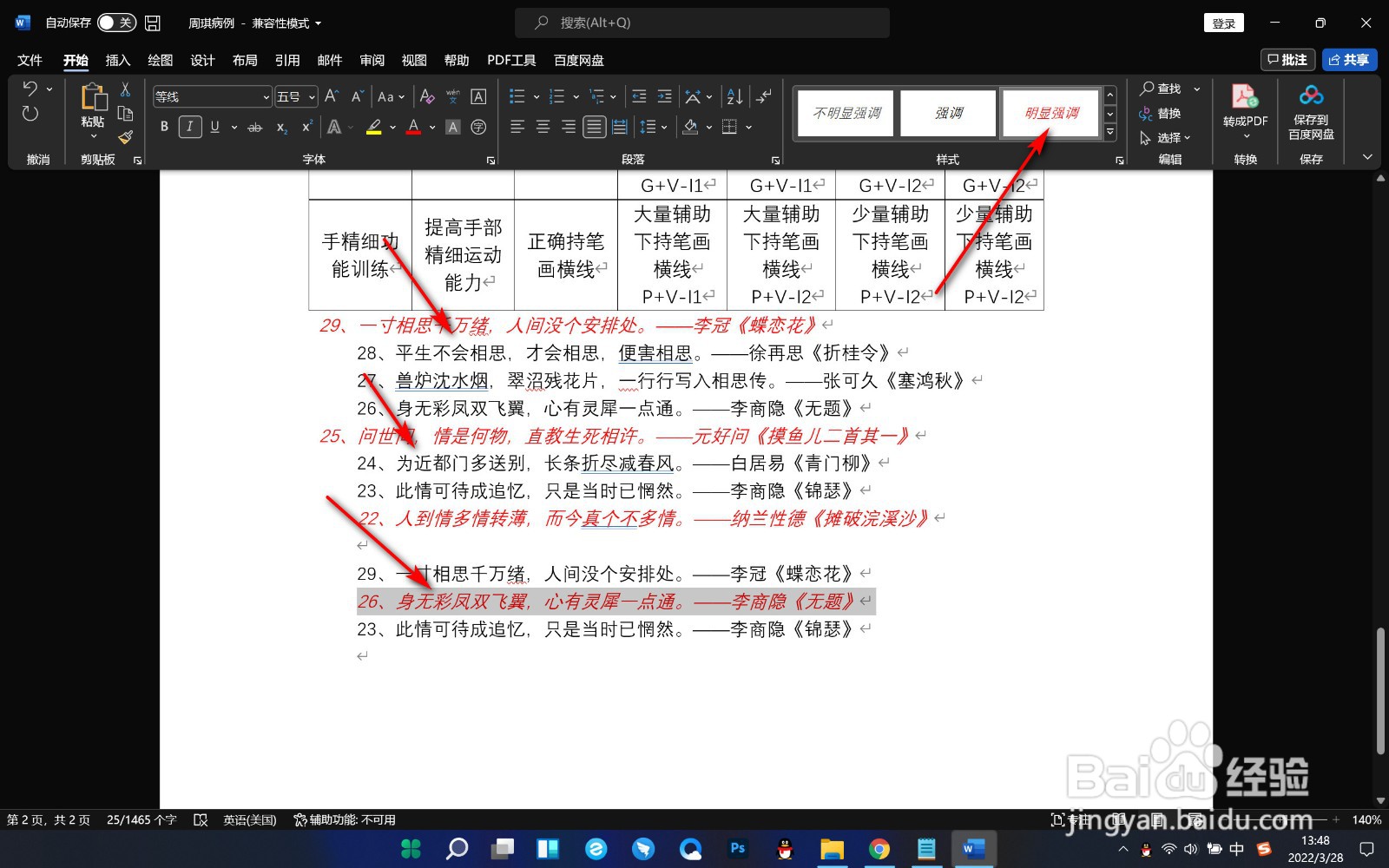
4、4.这个时候凡是使用该样式的所有文字都会统一进行修改,这样后期修改就非常的方便了。
5、5.所以需要注意的是,当我们进行排版或者是文字修改的时候,一定要使用样式修改,这样的话我们在后期的修改方面就非常的方便。
1、1.首先我们先将这几行文字通过一种样式进行更改。
2.然后找到这个样式,鼠标右键选择修改。
3.然后我们更换一下文字的颜色,点击确定。
4.这个时候凡是使用该样式的所有文字都会统一进行修改,这样后期修改就非常的方便了。
5.所以需要注意的是,当我们进行排版或者是文字修改的时候,一定要使用样式修改,这样的话我们在后期的修改方面就非常的方便。
