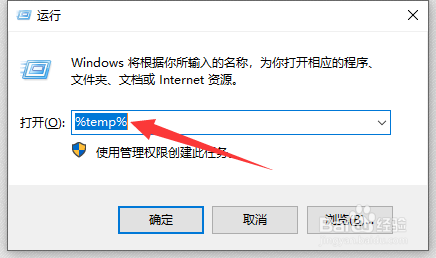
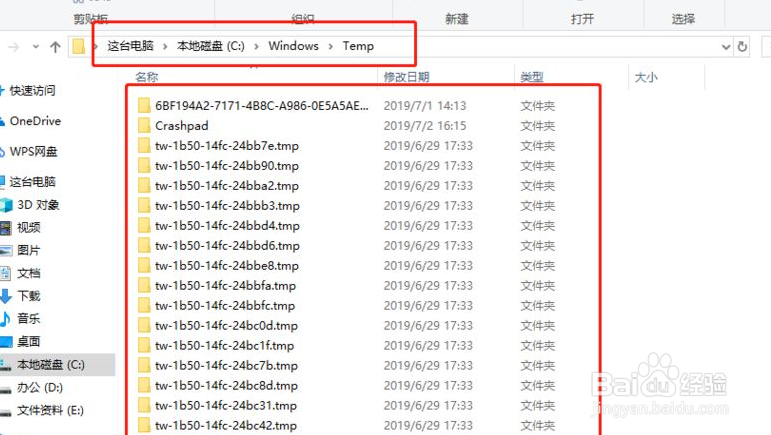
1、首先,我们打开运行窗口,在其中输入如图所示的命令进入缓冲目录,将其中的文件全部删除即可。
2、最后我们再打开的C盘常规属性选项卡界,面对磁盘进行整理,同时将所有的缓存页面全部关闭即可。


3、除了以上方法之外,我们还可以借助相应的磁盘分区工具,将C盘进行扩展分区操作。

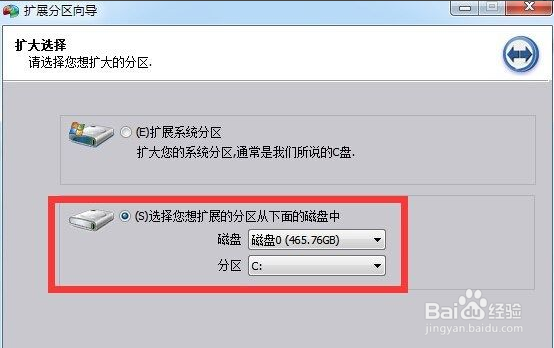
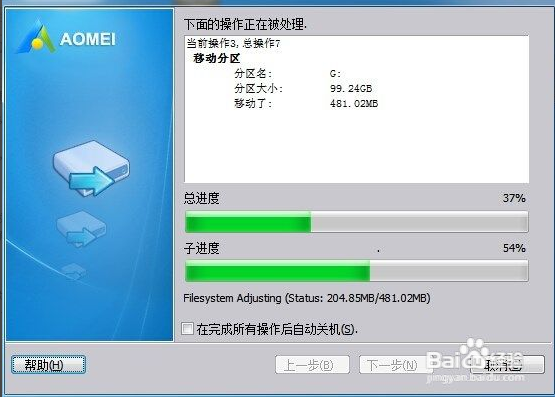
4、如图所示,我们按提示进行操作,通过增大C盘的空间来实现相应的功能,点击下一步按相关提示进行操作即可。

时间:2026-04-22 05:38:30
1、首先,我们打开运行窗口,在其中输入如图所示的命令进入缓冲目录,将其中的文件全部删除即可。
2、最后我们再打开的C盘常规属性选项卡界,面对磁盘进行整理,同时将所有的缓存页面全部关闭即可。
3、除了以上方法之外,我们还可以借助相应的磁盘分区工具,将C盘进行扩展分区操作。
4、如图所示,我们按提示进行操作,通过增大C盘的空间来实现相应的功能,点击下一步按相关提示进行操作即可。
