1、首先,打开ps,单击左上方【文件】,然后新窗口选择打开任意一张图片。

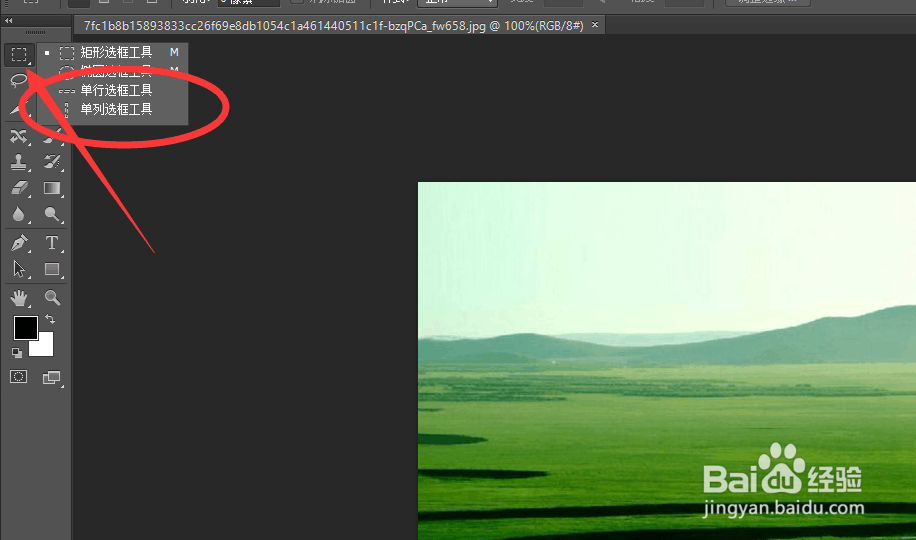
2、接着在左侧工具栏中,选择第一个移动工具中的小分类,单行或者单列选取工具。
3、之后我们将鼠标移动到图片之上,单击左键,就会出现如下图所示的效果。

4、放大图片至最高像素,就可以发现我们的单行单列选取的范围了。

5、接下来我们选择上方菜单栏中的【编辑】再选择【填充】。

6、选择需要填充的颜色,例如选择黑色。

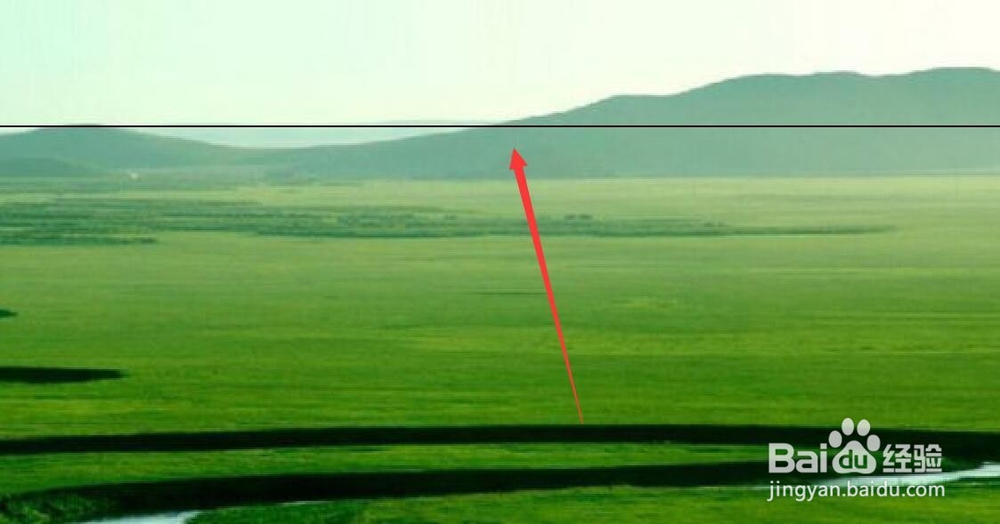
7、填充好之后我们返回图片,就可以看到图片上已经有了一条黑线,这就是我们所说的特效了。
时间:2026-04-25 12:30:20
1、首先,打开ps,单击左上方【文件】,然后新窗口选择打开任意一张图片。
2、接着在左侧工具栏中,选择第一个移动工具中的小分类,单行或者单列选取工具。
3、之后我们将鼠标移动到图片之上,单击左键,就会出现如下图所示的效果。
4、放大图片至最高像素,就可以发现我们的单行单列选取的范围了。
5、接下来我们选择上方菜单栏中的【编辑】再选择【填充】。
6、选择需要填充的颜色,例如选择黑色。
7、填充好之后我们返回图片,就可以看到图片上已经有了一条黑线,这就是我们所说的特效了。
