sqlserver迁移mysql之Navicat Premium

 时间:2026-02-12 07:15:39

1、首先新建一个sql server里面一样的一个数据库,作为中间存储,最后如果需要加入自己的数据库,可以用INSERT INTO select 语句很方便转入自己的数据库,还能修改字段名

sqlserver迁移mysql之Navicat Premium

2、打开新建好的数据,点击右边的导入向导

sqlserver迁移mysql之Navicat Premium

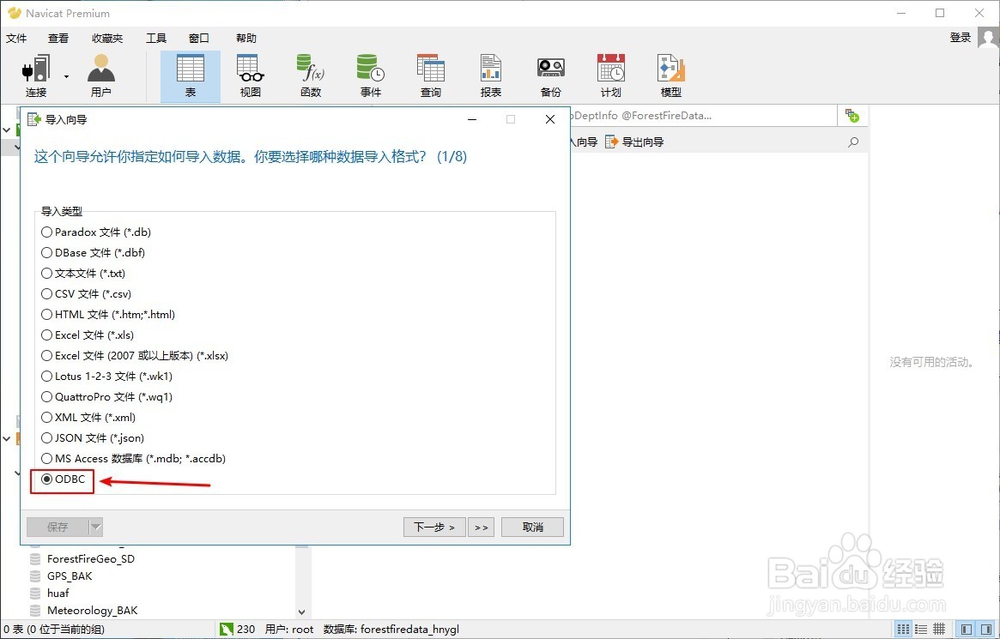
3、然后再弹出的窗口里面选择最后一个ODBC然后点击下一步

sqlserver迁移mysql之Navicat Premium

4、点击省略号设置sqlserver数据库源,这里需要注意下如果sqlserver安装在xp选择Microscopic ... SQL Server这个,如果不是选择SQL Server...Client 10.0,如果后面连接报错了,可以尝试在这里切换其他提供者,然后点击下一步,不要点击确定

sqlserver迁移mysql之Navicat Premium

sqlserver迁移mysql之Navicat Premium

sqlserver迁移mysql之Navicat Premium

5、服务器名称填sqlserver的ip ,sqlserver用户名默认是sa,如果修改过填自己修改的,默认密码是123,然后选择自己要连接的数据库,点击测试连接成功,证明sqlserver连接信息没错,最重要的一个,一定要勾选允许保存密码,不然会提示“无法打开文件 Provider=...”

sqlserver迁移mysql之Navicat Premium

sqlserver迁移mysql之Navicat Premium

6、然后勾选自己要导入的表,如果不知道,可以全选,反正那边是临时存储,倒是侯删了就可以了,如果表比较多,会出现为响应,等待即可,或者不要全选

sqlserver迁移mysql之Navicat Premium

sqlserver迁移mysql之Navicat Premium

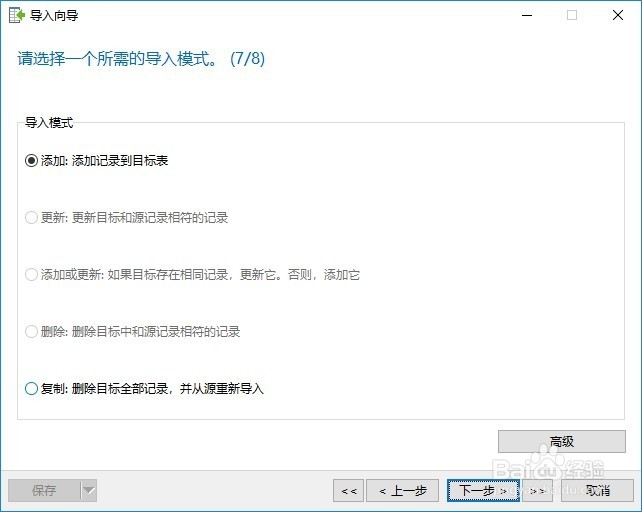
7、剩下的基本下一步即可

sqlserver迁移mysql之Navicat Premium

sqlserver迁移mysql之Navicat Premium

8、点击开始,就开始导入了,导入完成后,刷新刚刚新建的数据库,已经可以看到导入的表了

sqlserver迁移mysql之Navicat Premium

sqlserver迁移mysql之Navicat Premium

  • Tomcat8官方下载 教程
  • vs2008环境变量设置
  • SQL Server配置管理器的重新启动
  • 如何打开VS2010的起始页
  • Sql Server登录问题汇总
  • 热门搜索
    金华旅游团 广西容县旅游 淘宝网旅游鞋 中国旅游论坛 驴妈妈旅游网首页 公司旅游注意事项 苏州旅游集散中心 旅游鞋发黄 吉安旅游景点大全 怒江旅游景点大全