Win10添加虚拟打印机方法

 时间:2026-04-24 13:49:10

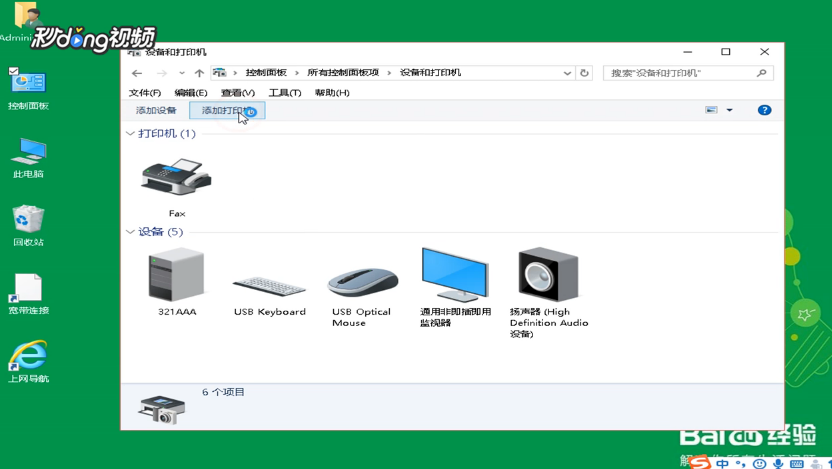
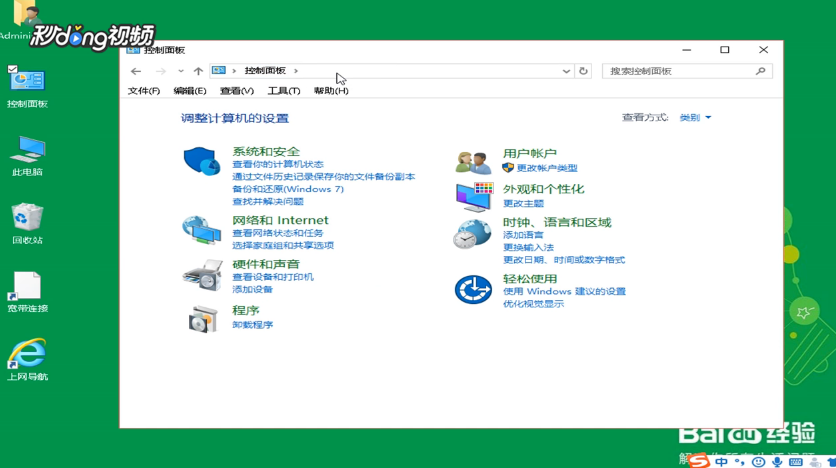
1、方法一:打开“控制面板”,点击“设备和打印机”。
Win10添加虚拟打印机方法

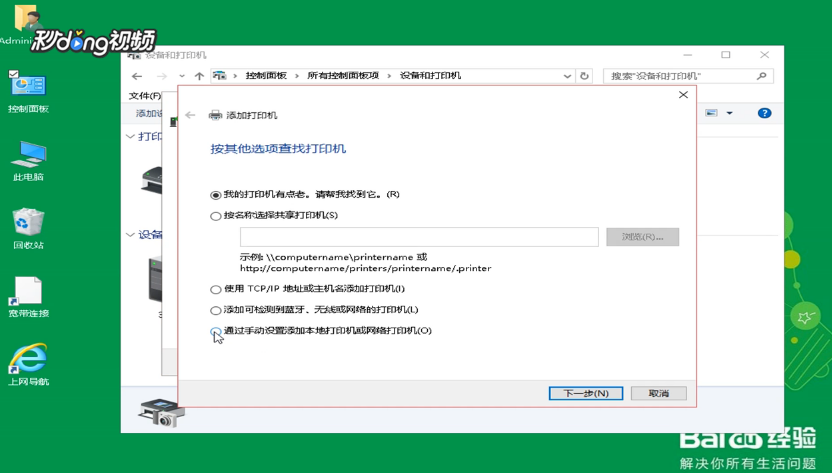
2、点击“添加打印机”,选择“我所需的打印机未列出”。

Win10添加虚拟打印机方法

3、点击“通过手动设置添加本地打印机或网络打印机”,选择“下一步”。

Win10添加虚拟打印机方法

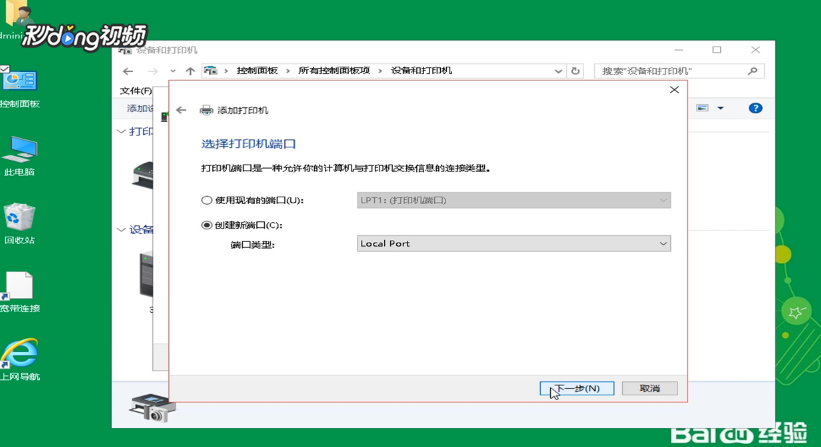
4、勾选“创建新窗口”,点击“Local Port”,选择“下一步”。

Win10添加虚拟打印机方法

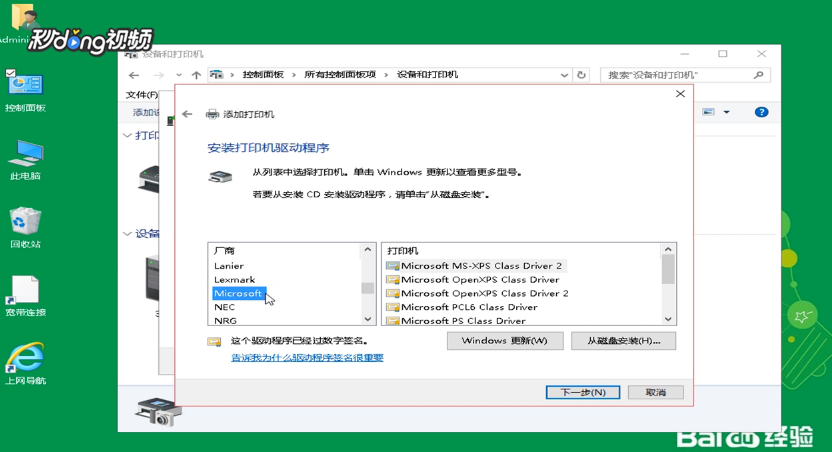
5、点击“Microsoft”,找到虚拟打印机相关驱动程序即可。

Win10添加虚拟打印机方法

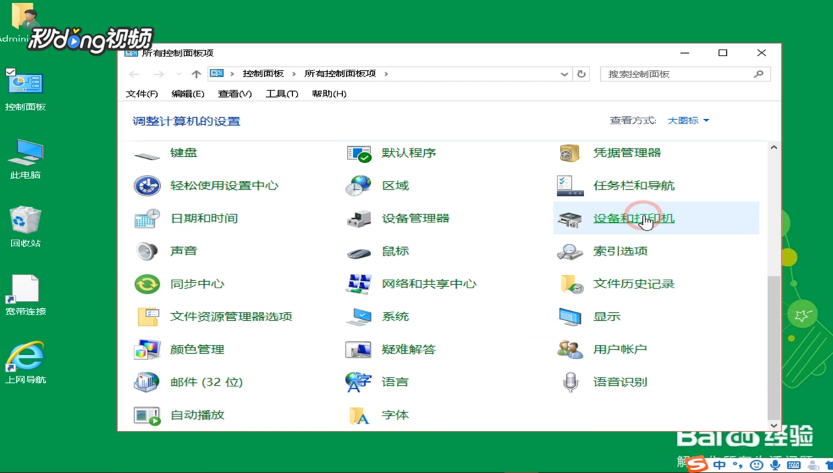
6、方法二:打开“控制面板”,进入所有控制面板项,点击“程序和功能”。

Win10添加虚拟打印机方法

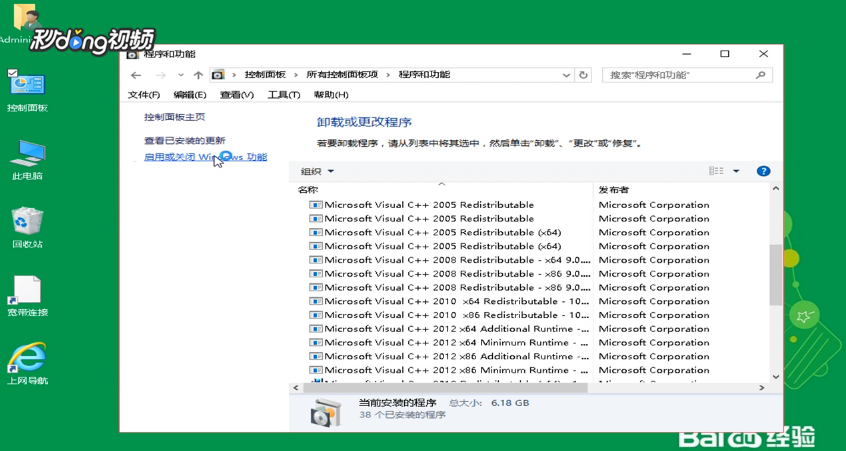
7、点击“启用或关闭Windows功能”,勾选“Microsoft Print to PDF”,点击“确定”即可。
Win10添加虚拟打印机方法

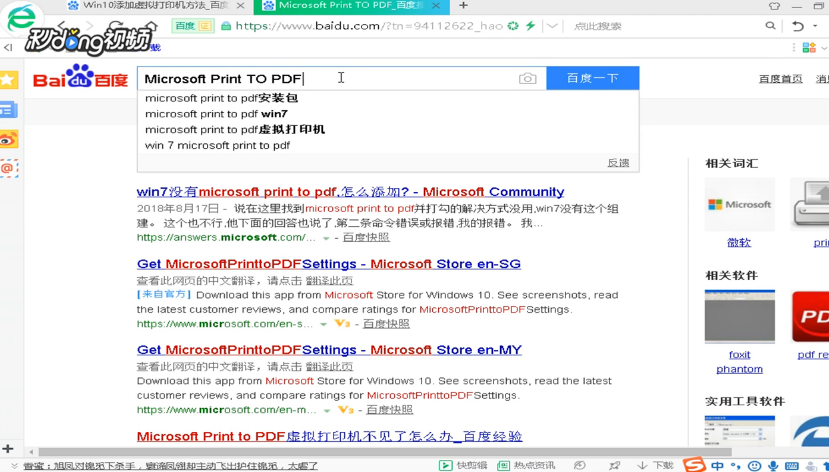
8、方法三:通过百度搜索下载“Microsoft Print To PDF”并安装即可。
Win10添加虚拟打印机方法

  • 如何安装pdf虚拟打印机
  • win7添加pdf虚拟打印机的方法步骤
  • Win10怎么安装pdf虚拟打印机
  • 虚拟打印机如何安装?
  • win7电脑如何安装pdf虚拟打印机?
  • 热门搜索
    51旅游 千岛湖旅游 去台湾旅游 广西旅游 上海旅游高等专科学校 阿坝旅游 内蒙旅游 阿尔山旅游攻略 旅游景点 乡村旅游