AI快速绘制卡通太阳,illustrator

 时间:2026-02-14 02:10:40

1、新建画板后,

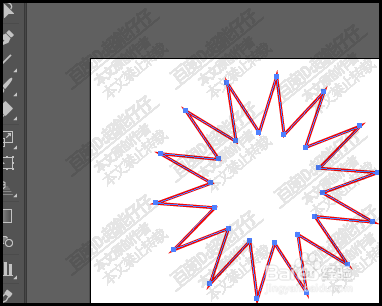
选择星形工具,设置描边色为红色,描边大小为3;无填充色,

AI快速绘制卡通太阳,illustrator

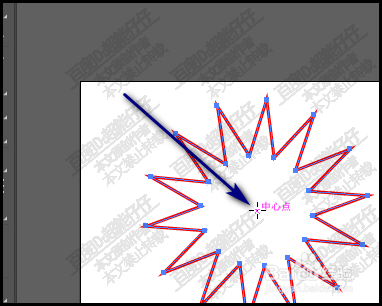
2、鼠标点住画板,拉动,一边拉,一边按键盘的向上方向键,增加边角 数。

到达一定数量时再放开鼠标。
AI快速绘制卡通太阳,illustrator

3、再选取椭圆工具,

红色填充,

AI快速绘制卡通太阳,illustrator

4、鼠标放在星形中心点这里,

点住不放手,拖拉,

AI快速绘制卡通太阳,illustrator

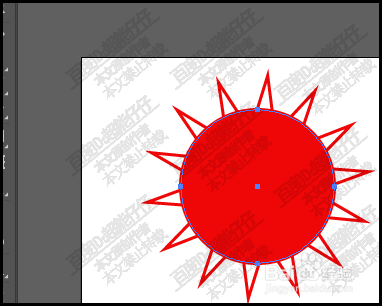
5、按ALT+SHIFT键,拉出一个圆,

AI快速绘制卡通太阳,illustrator

6、选中星形与圆形,

再调出路径查找器

AI快速绘制卡通太阳,illustrator

7、在路径查找器中,

选择:减去顶层

得到的效果如图中所示。

AI快速绘制卡通太阳,illustrator

8、选中形状,

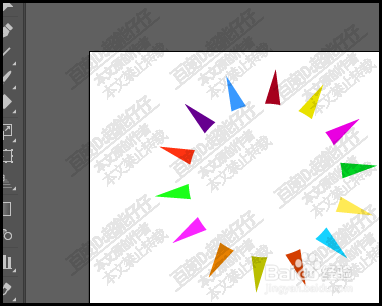
再选取形状生成器,给太阳填充上不同的颜色。

再执行路径查找器的修边命令,得到如下图所示的效果。
AI快速绘制卡通太阳,illustrator

  • Illustrator怎么制作太阳图标符号
  • 如何在AI中给图片添加点状化和阴影线效果
  • Adobe Illustrator(AI)如何制作渐变网格
  • ai如何利用椭圆工具制作图标形状图形
  • 如何用AI简单绘制西瓜图形?
  • 热门搜索
    桂林旅游报价 旅游管理专业描述 新疆特色旅游 福清旅游景点 背包客旅游网 江苏徐州旅游景点 旅游人才网 常熟旅游景点大全 10月去哪里旅游最好 平顶山旅游景点大全