win10桌面edge图标中间的e变小了怎么办

 时间:2026-05-19 05:37:40

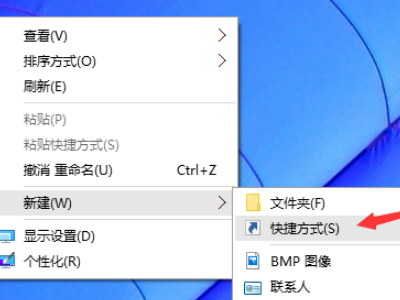
1、桌面空白处点击鼠标右键,出现菜单,之后点击“新建快捷方式”如图。
win10桌面edge图标中间的e变小了怎么办

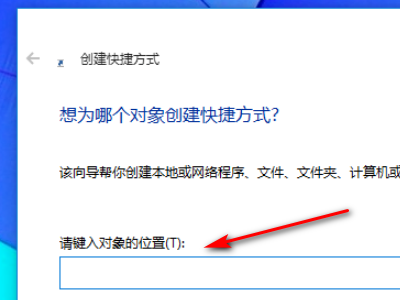
2、在图中位置“请键入对象的位置”这里输入“%windir%\explorer.exe shell:::{4234d49b-0245-4df3-b780-3893943456e1}”然后点击下一步。
win10桌面edge图标中间的e变小了怎么办

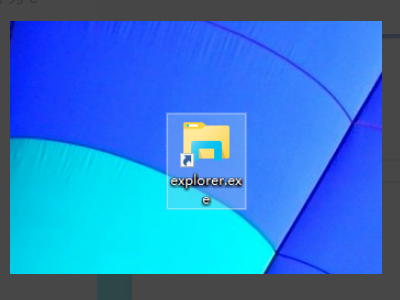
3、点击后出现下图,直接点击“完成”就可以了,会发现桌面出现一个名字为“explorer.exe”的文件夹图标。
win10桌面edge图标中间的e变小了怎么办

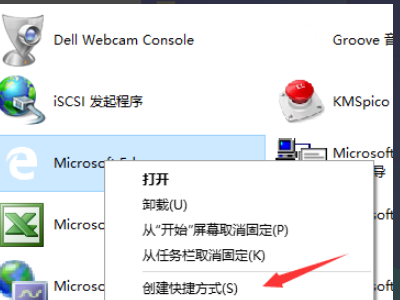
4、双击这个文件夹,在里面找到Microsoft Edge浏览器鼠标右键点击图标“创建快捷方式”。
win10桌面edge图标中间的e变小了怎么办

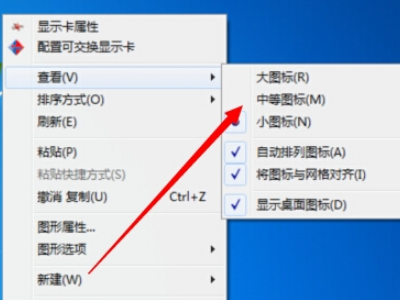
5、就可以在桌面看到“Microsoft Edge浏览器”的快捷方式了,就是图标小了,将鼠标放到桌面空白处,单击右键,然后在弹出的菜单中会出现大图标,中图标,小图标,这里选择大图标就完成了。
win10桌面edge图标中间的e变小了怎么办

  • win7edge浏览器安装方法
  • 如何解决windows已经阻止此软件问题
  • 如何卸载microsoft edge
  • 如何查看windows是否正版
  • win7电脑如何查看系统版本
  • 热门搜索
    泰国旅游网 北京旅游集散地 9月去哪里旅游最好 重庆旅游图片 广东旅游胜地 井岗山旅游 埃及金字塔旅游 旅游 网站 旅游意外伤害险 大连旅游指南
