怎么将excel表格中的数字转换成大写中文

 时间:2026-02-14 14:01:56

1、首先将需要的Excel文件打开。

怎么将excel表格中的数字转换成大写中文

怎么将excel表格中的数字转换成大写中文

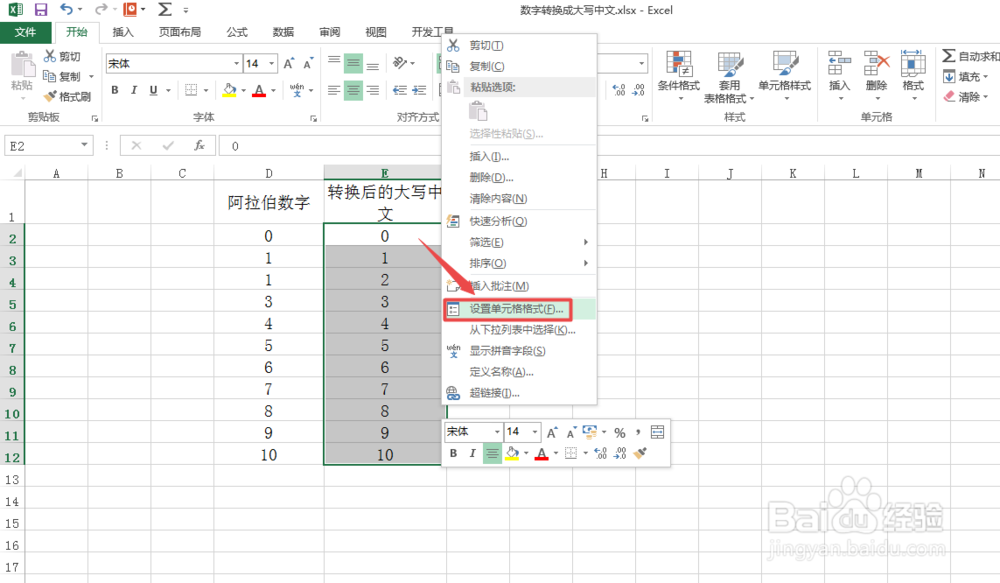
2、打开之后选中需要转换成大写中文的数字,如图。

怎么将excel表格中的数字转换成大写中文

3、然后鼠标右击,在出现的菜单中选择  设置单元格格式  选项。

怎么将excel表格中的数字转换成大写中文

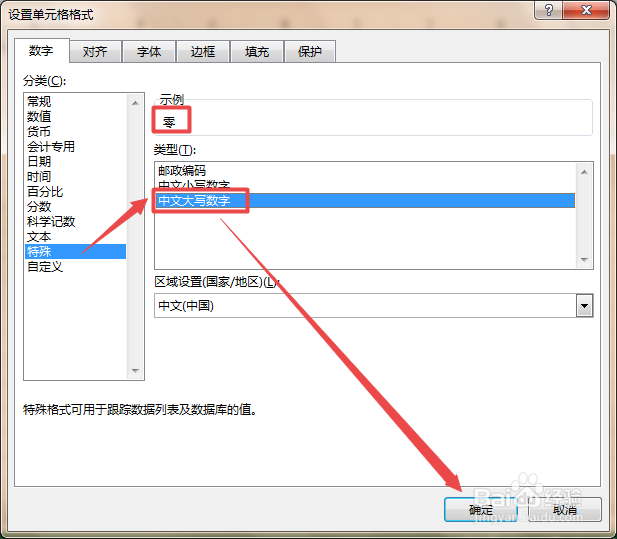
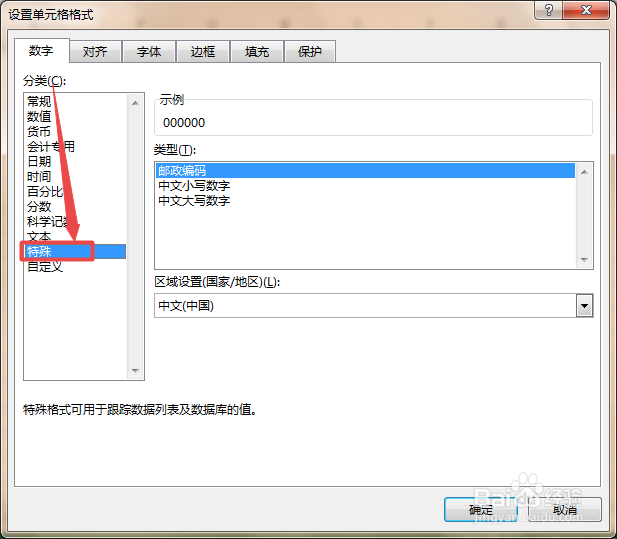
4、在打开的页面中点击 数字 选项,在打开的数字选项页面下,将  分类 选择为  特殊 ,然后在右侧的选择框中选择第三个 中文大写数字 ,而在上面的示例中可以看到效果,然后点击 确定 按钮。
怎么将excel表格中的数字转换成大写中文

怎么将excel表格中的数字转换成大写中文

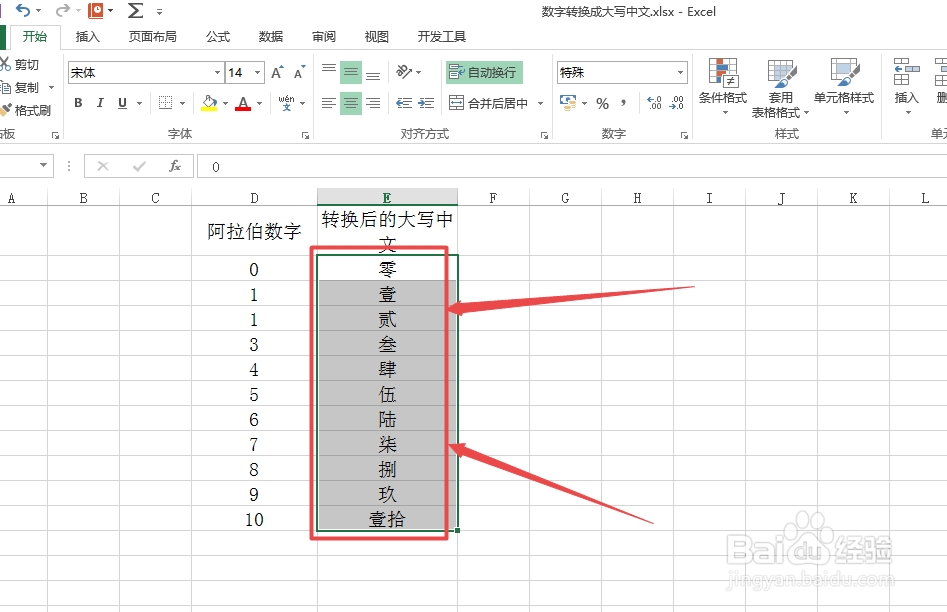
5、确定之后,回到页面中可以看到阿拉伯数字转换成大写的中文了。

怎么将excel表格中的数字转换成大写中文

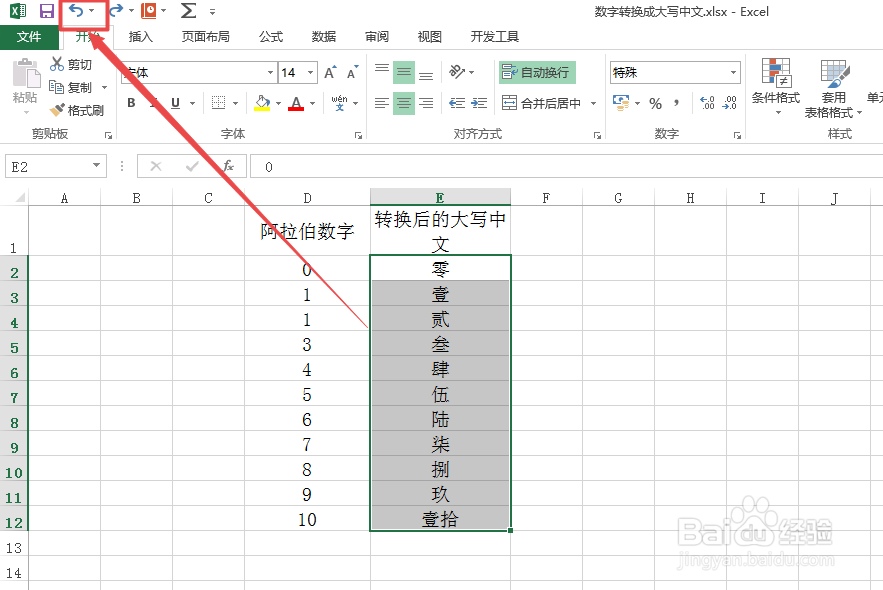
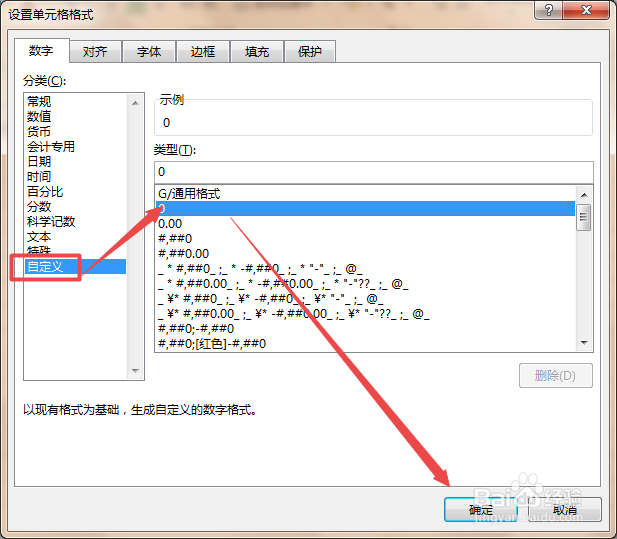
6、若是要将大写中文转换回原来那样的阿拉伯数字,可以在 设置单元格格式  页面中将分类选择为  自定义 ,右侧选择为 0 ,然后点击确定 ;或者是点击左上角的  撤销  按钮。
怎么将excel表格中的数字转换成大写中文

怎么将excel表格中的数字转换成大写中文

  • Excel换行技巧!手动换行/强制换行
  • 如何使用EXCEL快速制作文件夹标签
  • 选择性粘贴没有选项
  • 另存为快捷键ctrl加什么
  • WPS2019 Word怎么制作管理费用登记表
  • 热门搜索
    厦门 旅游 12月去哪里旅游最好 海南三亚旅游景点 遵义旅游景点大全 世界旅游日是哪天 旅游qq群 湖南旅游监管网 亚庇旅游攻略 黄河旅游 石家庄旅游局