1、打开Access2010
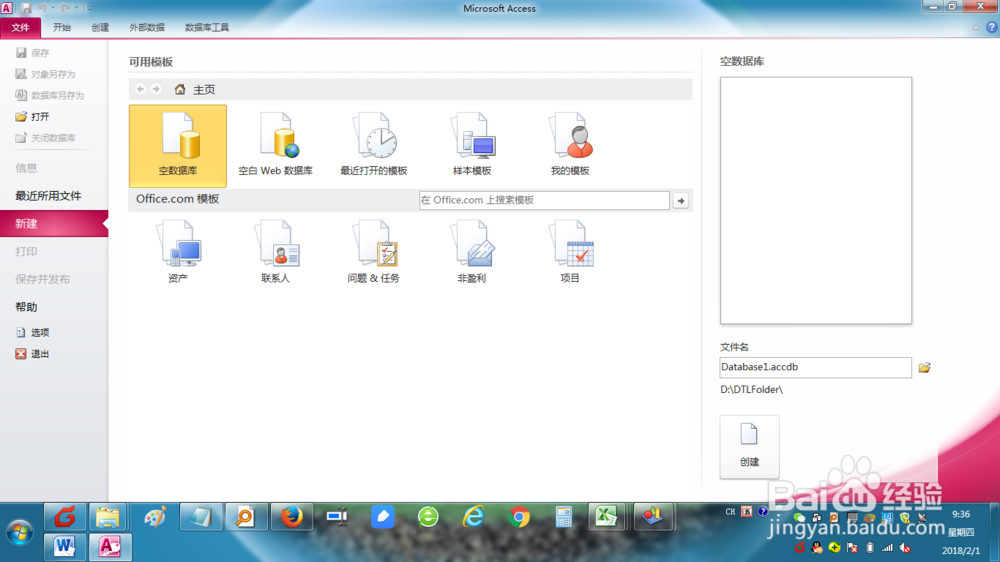
2、点击要打开的数据库,如product.accdb

3、此时进入数据库设计界面

4、双击要新增字段的表,如product,进入表设计界面

5、点击【点击以添加】,选择添加字段的数据类型,如文本

6、此时生成了字段1

7、右击字段1,选择【重命名字段】

8、输入新的字段名,如Product_Name,然后点击【保存】,这就完成了新字段的增加

时间:2026-05-08 19:08:11
1、打开Access2010
2、点击要打开的数据库,如product.accdb
3、此时进入数据库设计界面
4、双击要新增字段的表,如product,进入表设计界面
5、点击【点击以添加】,选择添加字段的数据类型,如文本
6、此时生成了字段1
7、右击字段1,选择【重命名字段】
8、输入新的字段名,如Product_Name,然后点击【保存】,这就完成了新字段的增加
