Word2010如何帮您找到未保存之前的文档版本

 时间:2026-04-22 16:24:51

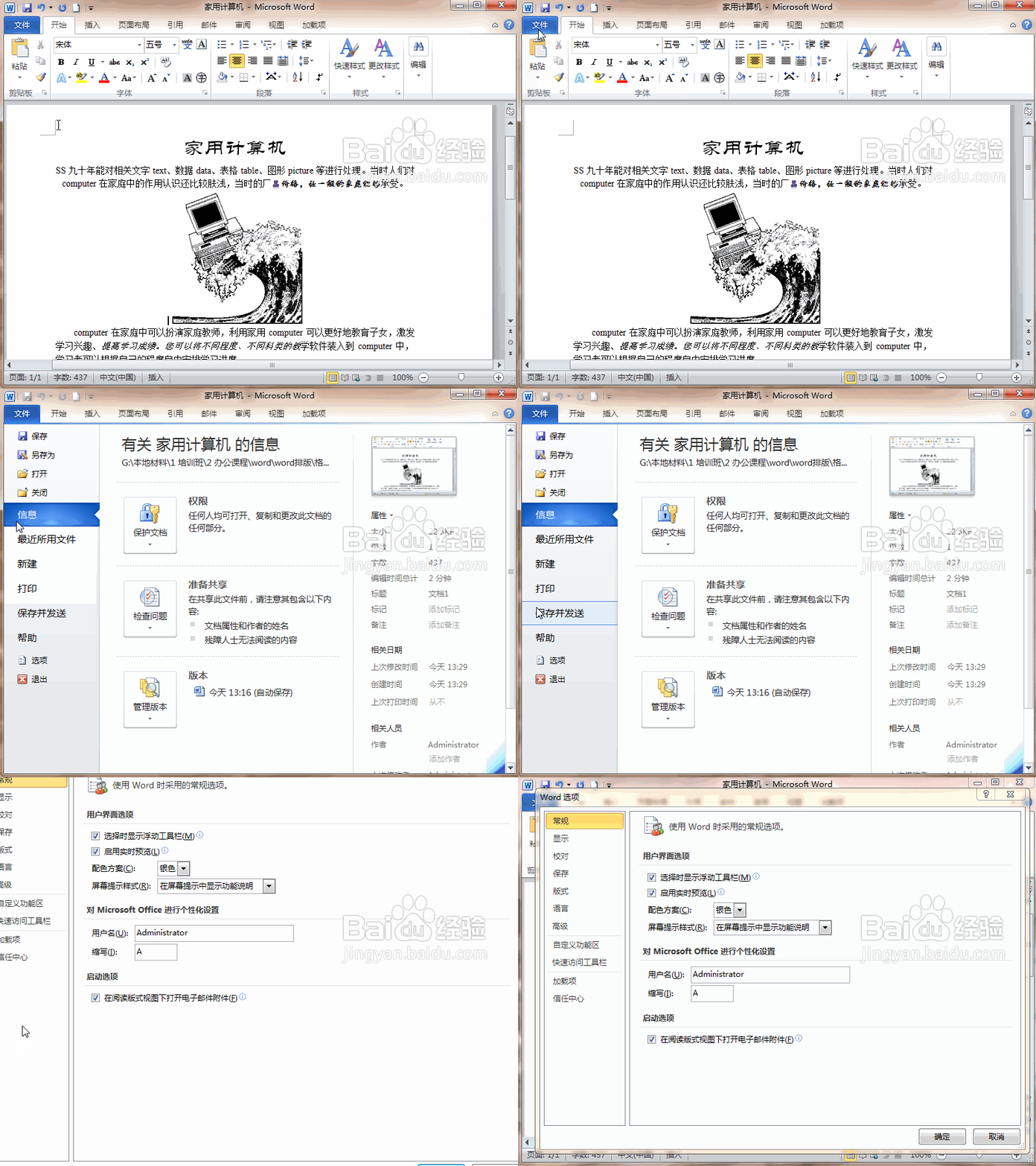
1、首先,打开Word2010软件,点击文件选项卡,在导航菜单中点击选项命令,弹出Word选项对话框。
Word2010如何帮您找到未保存之前的文档版本

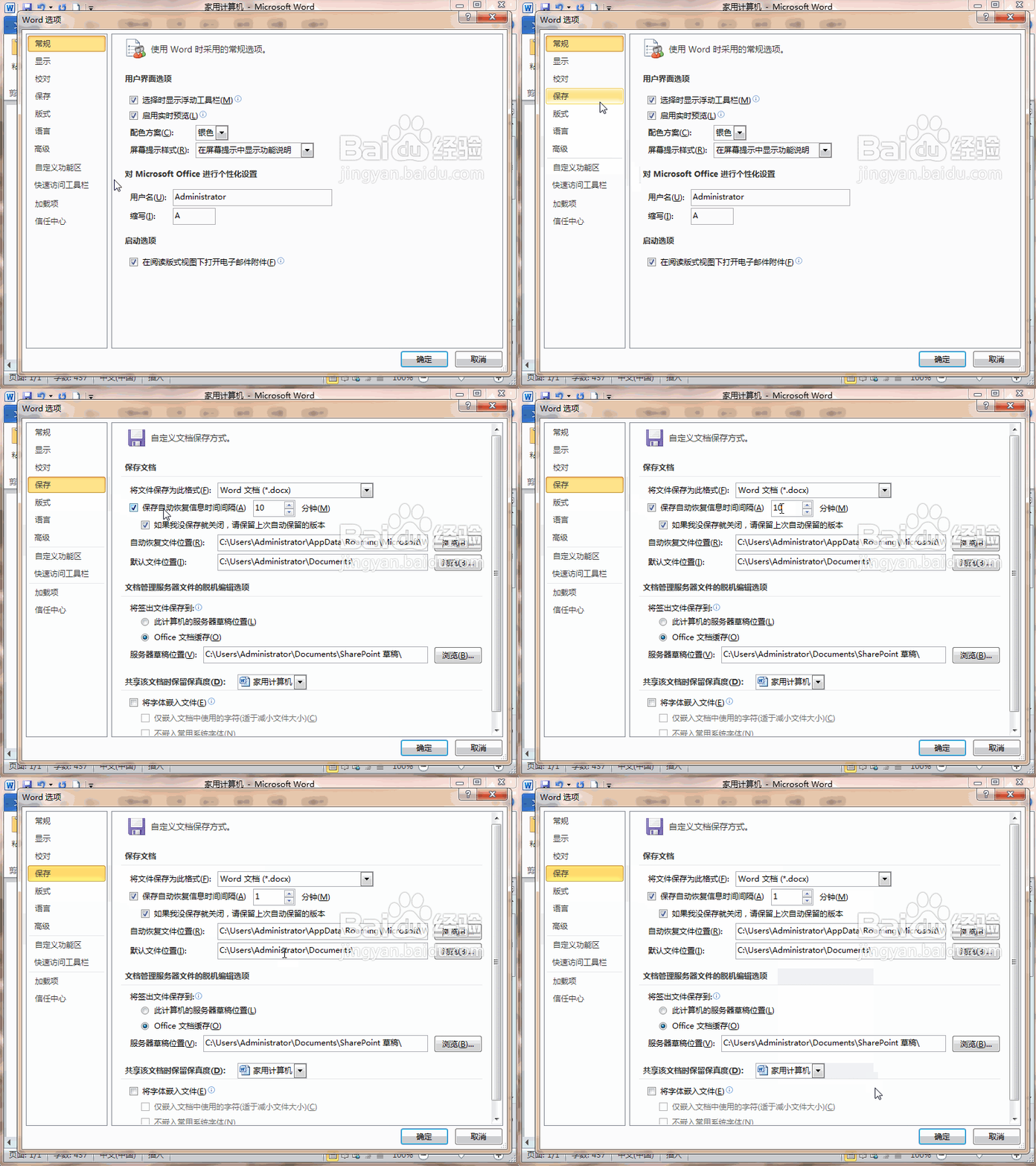
2、点击左侧的保存,在右侧细节窗口中找到保存自动恢复信息时间间隔,默认是每隔10分钟保存一次,我比较喜欢设置为1分钟,这样可以让我们的损失减到最小。
Word2010如何帮您找到未保存之前的文档版本

3、当异常关机后重新开机时,点击文件选项卡,在导航菜单中点击信息命令,在后台视图窗口中的管理版本处显示了自动保存的版本

Word2010如何帮您找到未保存之前的文档版本

4、我们可以选择要恢复哪个版本的文档,点击显示的其中一个版本,打开文档,在文档上方显示一提示条,提示有更新的版本可用,点击比较,可显示出两个文档之间的不同点。点击还原,可还原到当前的时间点版本。

Word2010如何帮您找到未保存之前的文档版本

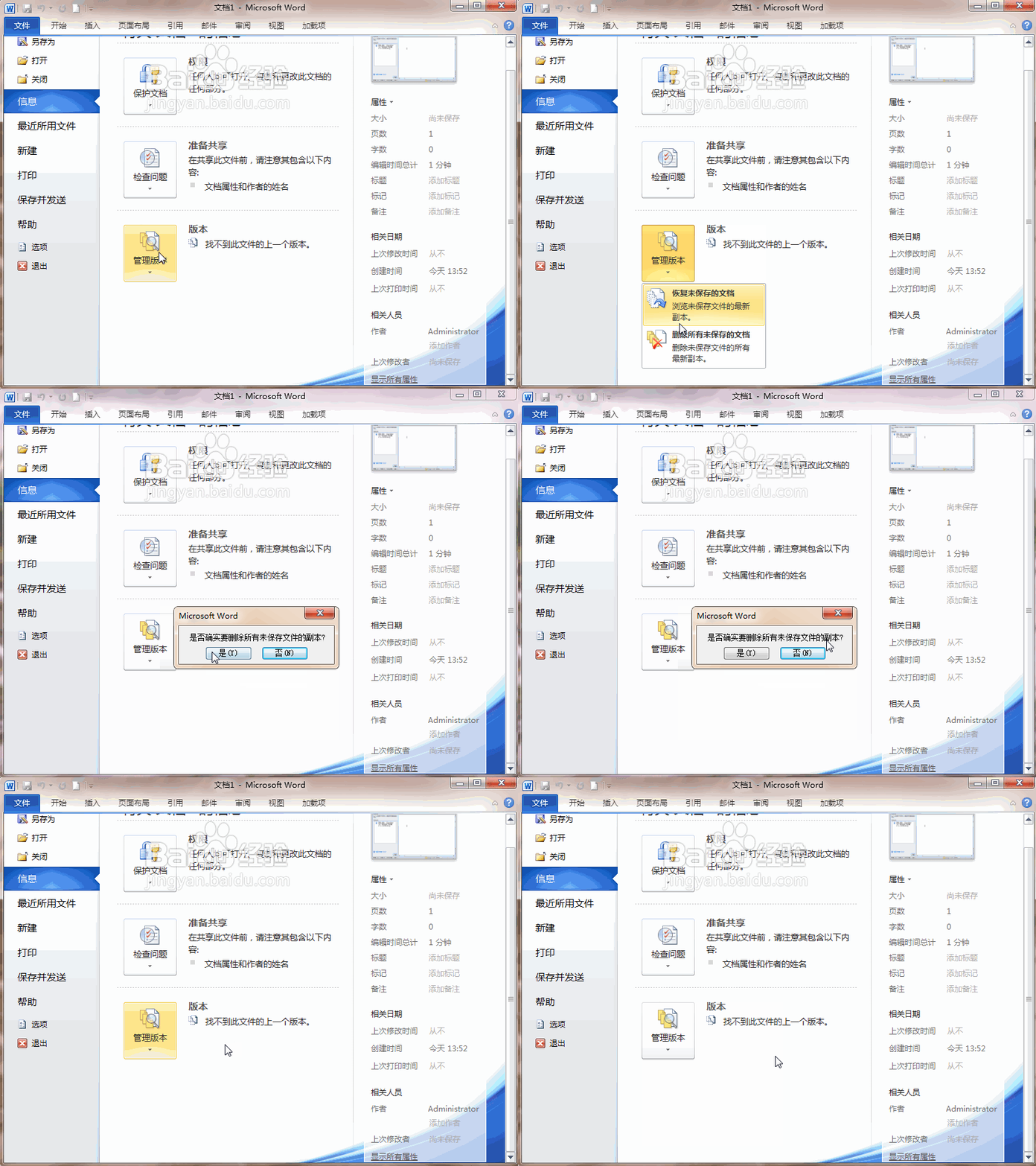
5、点击管理版本按钮,在弹出的命令中点击恢复未保存的文档,会显示出那些没有保存就被关闭的文档。

Word2010如何帮您找到未保存之前的文档版本

6、如果这些自动保存的文档没有用了,则点击管理版本里的删除所有未保存的文档,就可以减少被占用的电脑空间。
Word2010如何帮您找到未保存之前的文档版本

  • word软件怎么查看历史版本
  • Word文档怎么查看历史版本?
  • 怎么查看word文档的所有修改记录
  • 没保存的word文件从哪里找
  • word文档如何插入曲线双箭头连接符
  • 热门搜索
    无锡有哪些旅游景点 玉树旅游 成都旅游攻略2013 北京到九寨沟旅游 悠游旅游网 十月份去哪里旅游好 呼伦贝尔市旅游局 德州旅游景点大全 北川旅游景点大全 山东旅游资讯网
