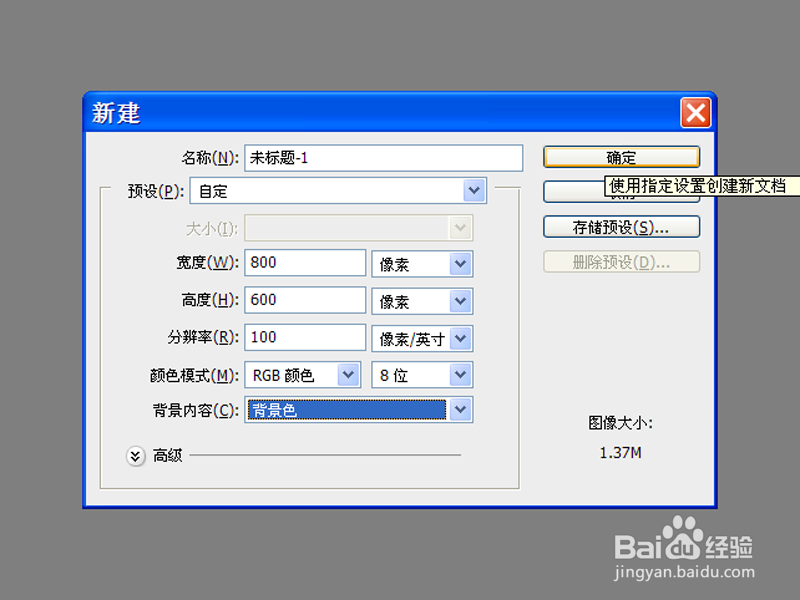
1、首先启动Photoshop cs5,执行文件-新建命令,新建一个大小为800*600,分辨率为100,背景颜色为黑色的文档。
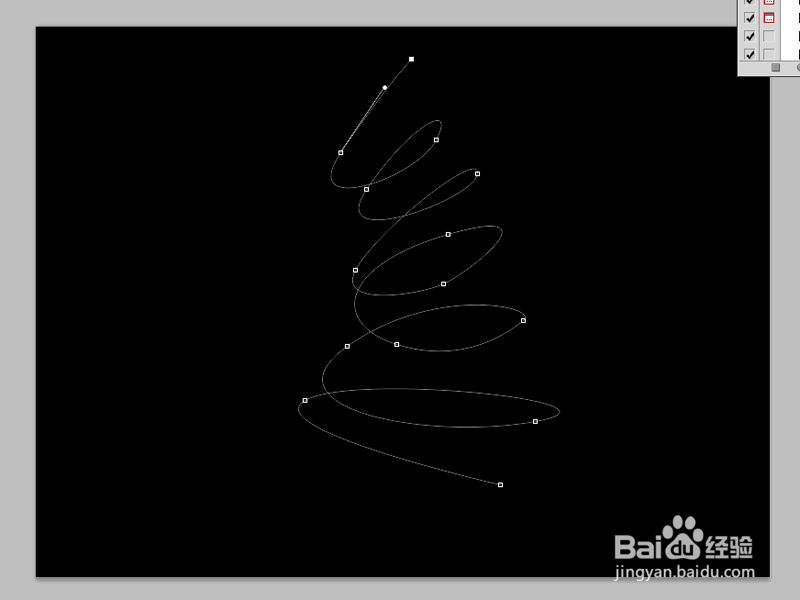
2、新建图层1,选择钢笔工具,绘制一条旋转的线条,选择画笔工具,切换到路径面板,点击用画笔描边路径。
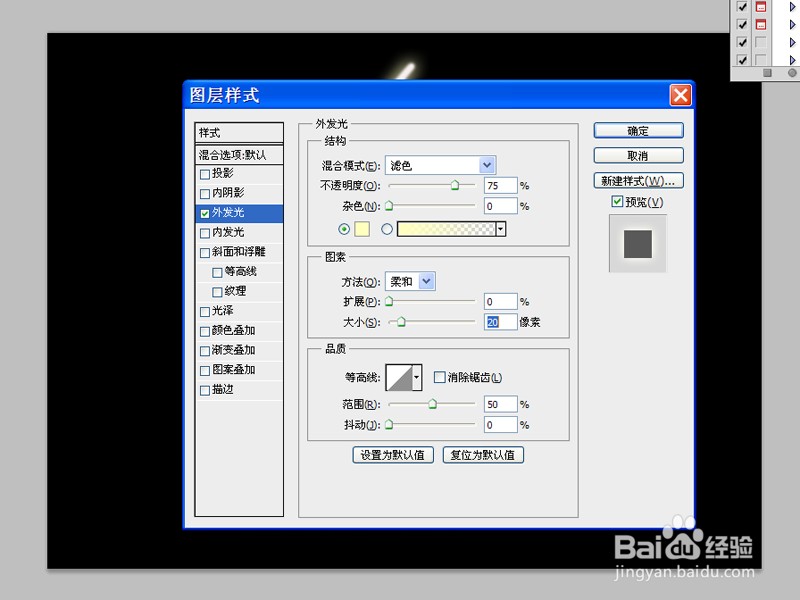
3、切换到图层面板,点击添加图层蒙版按钮,双击图层1调出图层面板,勾选外发光,设置大小为20,
4、接着勾选渐变叠加,设置渐变颜色从#fee7ea到#fef9ca渐变,样式为线性,角度90.点击确定按钮。

5、执行窗口-动画命令,新建一帧,执行ctrl+j组合键得到图层1副本,修改渐变颜色为蓝色到红色,并隐藏图层1.

6、重复步骤5,根据自己的实际需要创建帧的个数,并隐藏相应的图层。

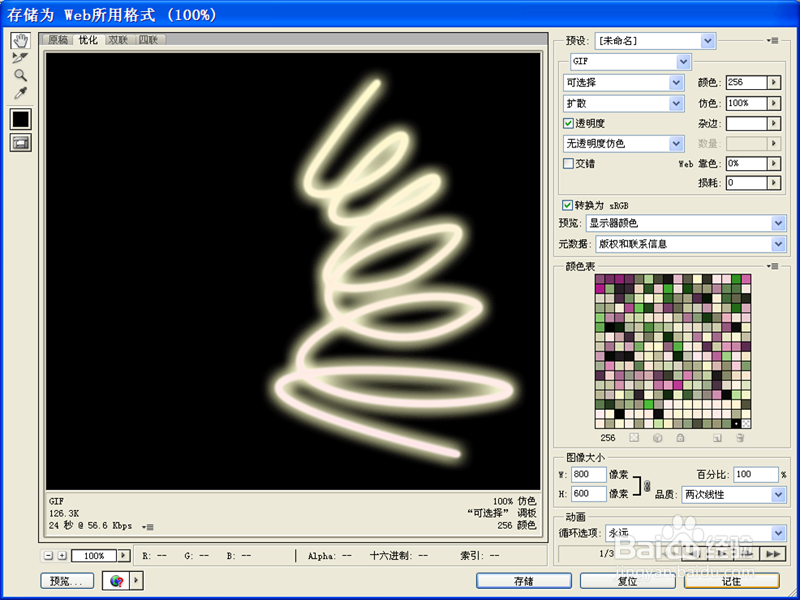
7、选择所有的帧,设置延迟时间为0.2,执行文件-存储为web所用格式,将文件保存为gif格式。