Photoshop是如何用工具画出飞机

 时间:2026-04-21 17:23:55

1、在桌面上双击Photoshop的快捷图标,打开Photoshop这款软件,进入Photoshop的操作界面,如图所示:
Photoshop是如何用工具画出飞机

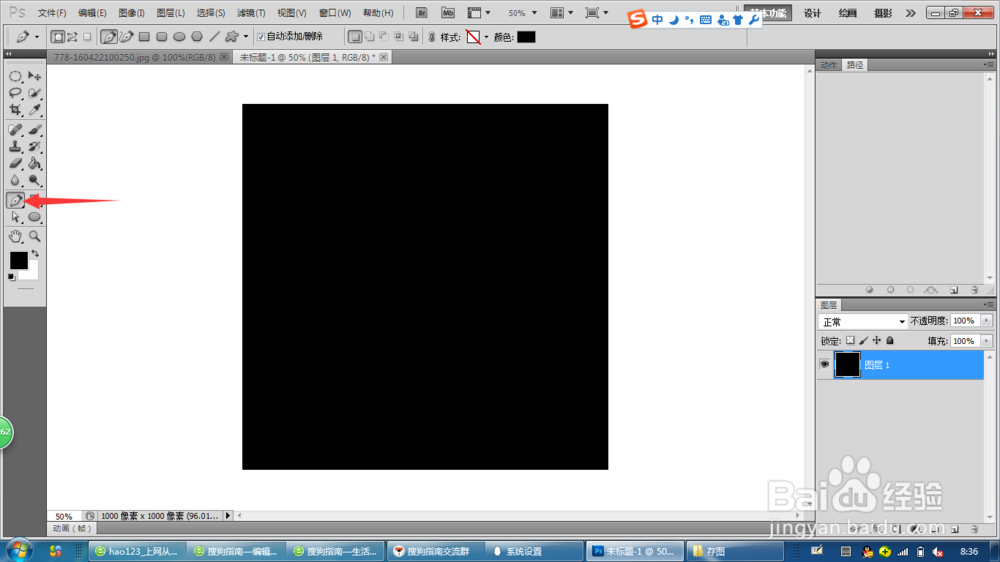
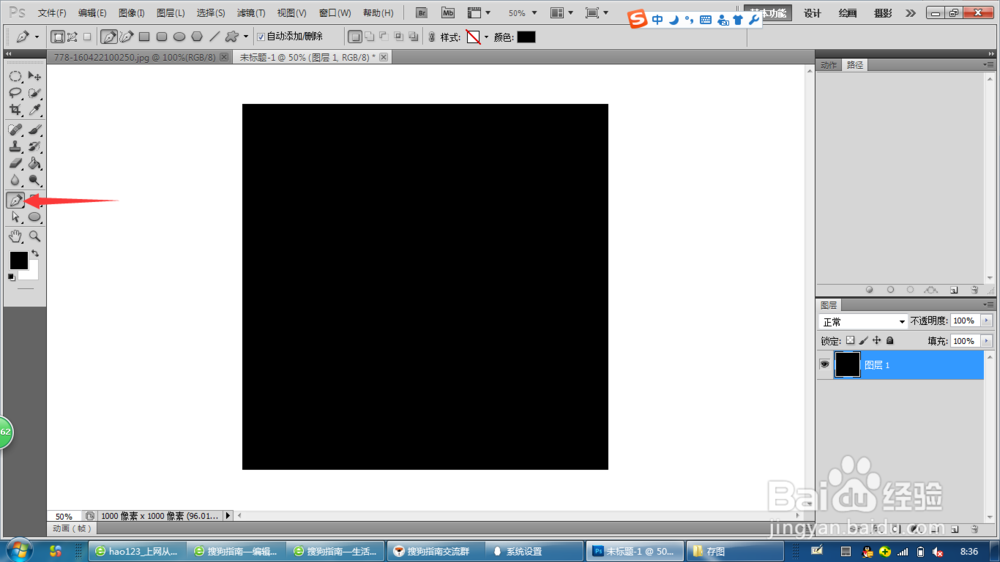
2、首先选择钢笔工具,如图所示:

Photoshop是如何用工具画出飞机

3、选择钢笔工具,点击一下拉个大弧度机身,如图所示:

Photoshop是如何用工具画出飞机

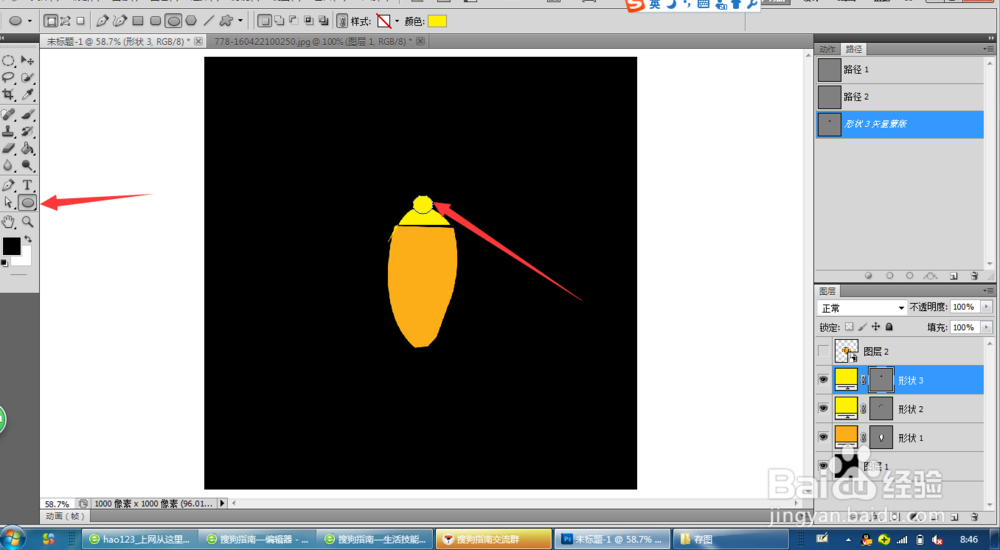
4、选择钢笔工具,描出半圆机头,如图所示:

Photoshop是如何用工具画出飞机

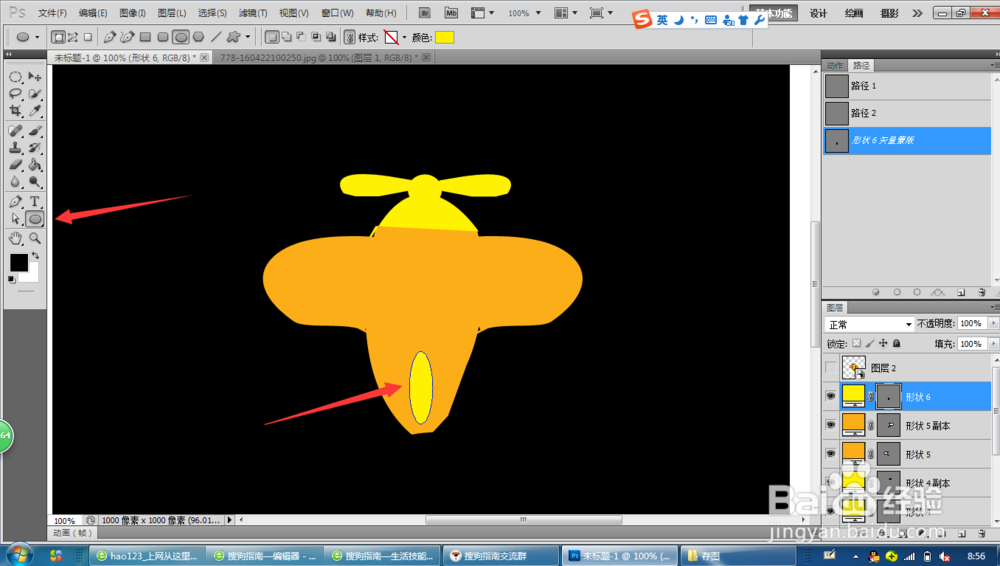
5、选择椭圆工具,拉出机头前面的一个小椭圆,如图所示:

Photoshop是如何用工具画出飞机

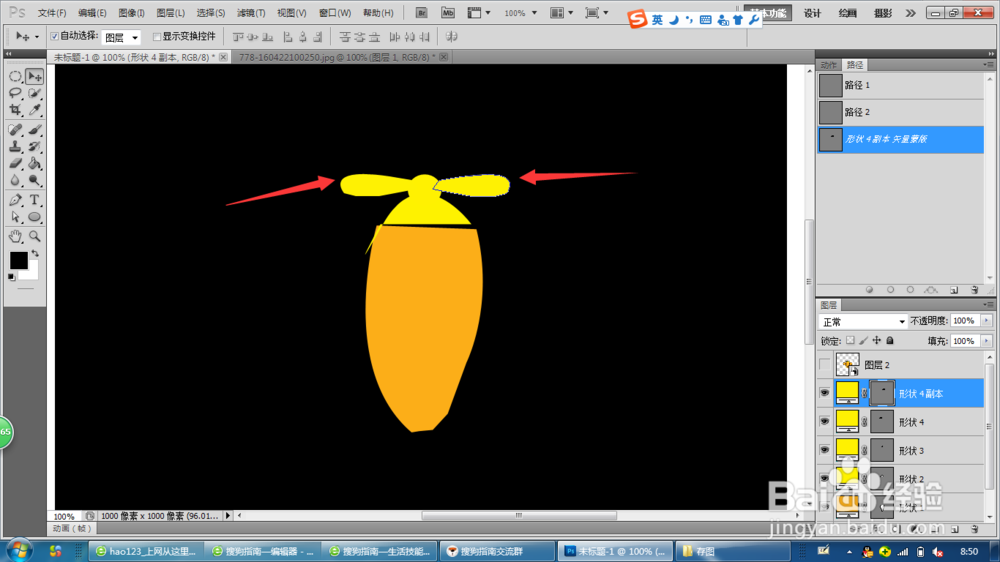
6、选择钢笔工具,描出前面的两片转动叶子,如图所示:

Photoshop是如何用工具画出飞机

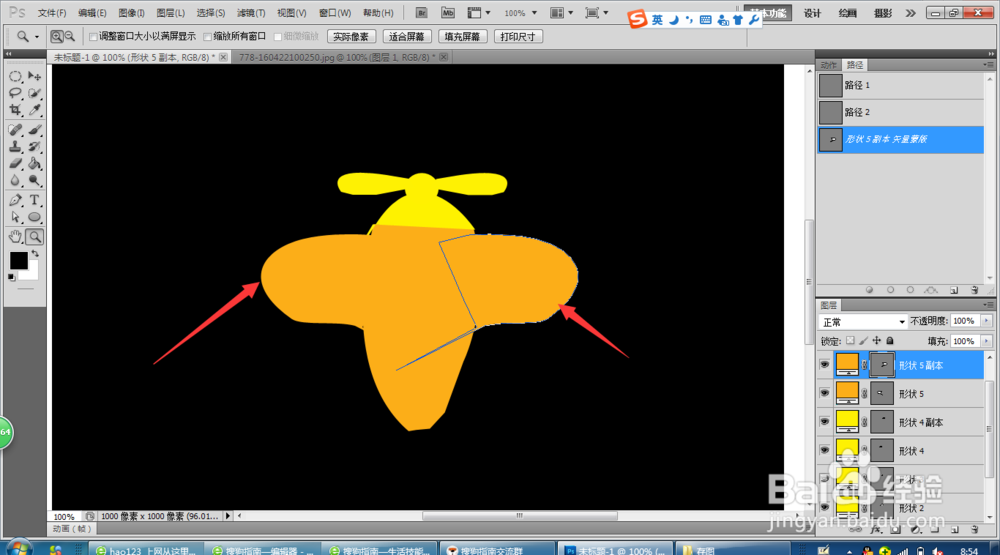
7、选择钢笔工具,描出前面两侧的大机翼,如图所示:

Photoshop是如何用工具画出飞机

8、选择椭圆工具,拉出机尾部前凸起的地方,拉一个长小椭圆,如图所示:

Photoshop是如何用工具画出飞机

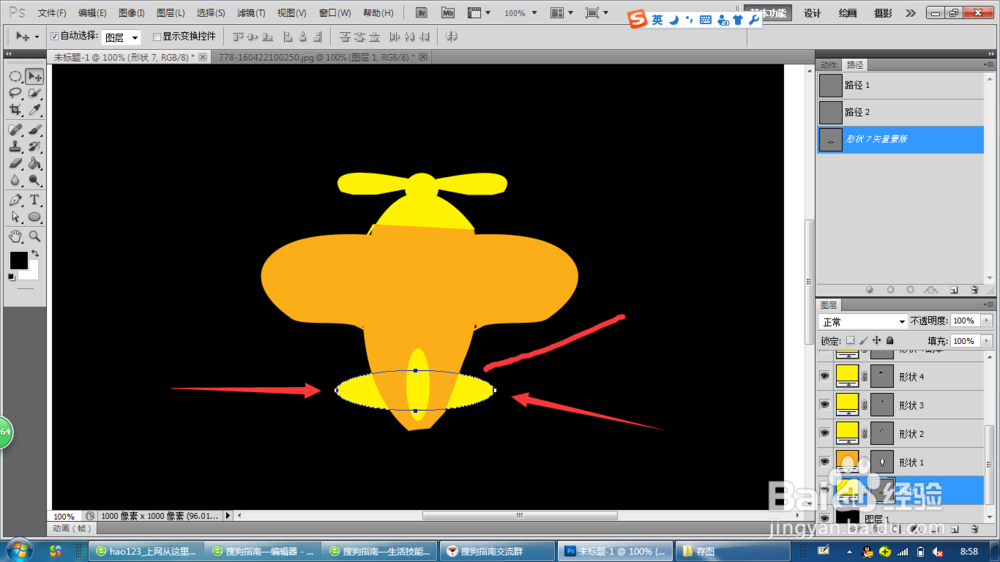
9、选择椭圆工具,拉出机尾后部位的两个小侧翼,拉一个长大点椭圆,如图所示:
Photoshop是如何用工具画出飞机

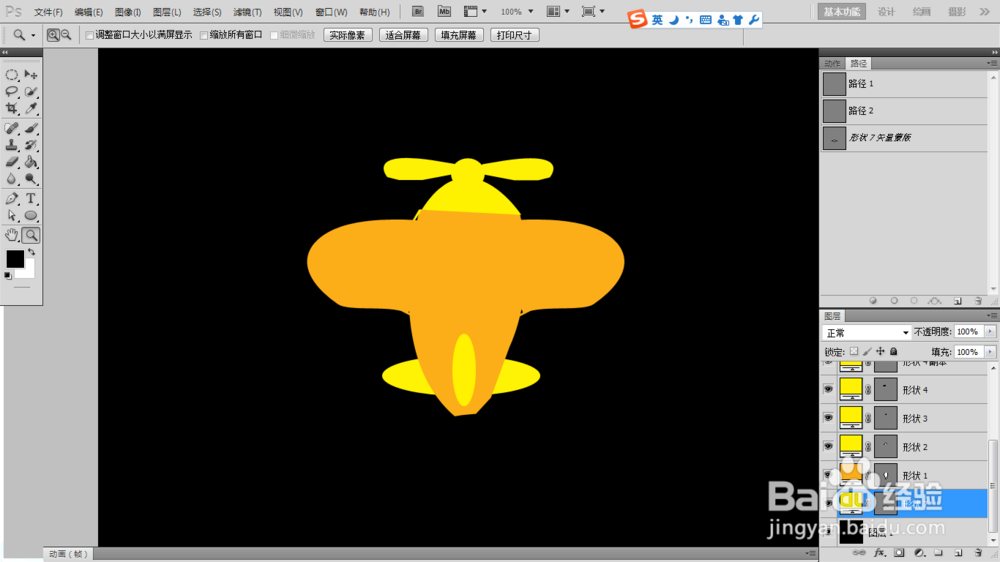
10、最好效果如图所示:

Photoshop是如何用工具画出飞机

  • 使用Photoshop制作钢铁效果文字的方法
  • 如何高效找素材抠素材图?
  • 【PHOTOSHOP】如何使用仿制/图案图章工具绘画
  • PS怎么设计网页的主页图标?
  • PS导航器调板怎样应用
  • 热门搜索
    江苏旅游景点推荐 江西景德镇旅游攻略 公司旅游方案 美国旅游胜地 宁波旅游团 刘公岛旅游攻略 日韩旅游 户外旅游网 青岛大连旅游 浙江旅游统计系统