隐藏Excel里指定字符的方法

 时间:2026-02-12 06:16:36

1、首先打开所要隐藏字符的Excel表,鼠标左键双击打开:

隐藏Excel里指定字符的方法

2、打开后,对所要隐藏的字符进行处理,例如要隐藏:(C3,D8)区域,如图所示:

隐藏Excel里指定字符的方法

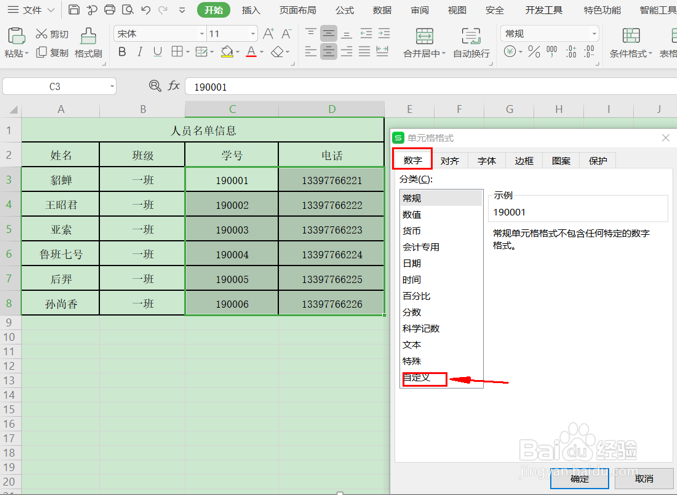
3、点击鼠标右键,点击【设置单元格格式】或者按快捷键:F 如图所示:

隐藏Excel里指定字符的方法

4、点开以后,点击【数字】放下的【自定义】  如图所示:

隐藏Excel里指定字符的方法

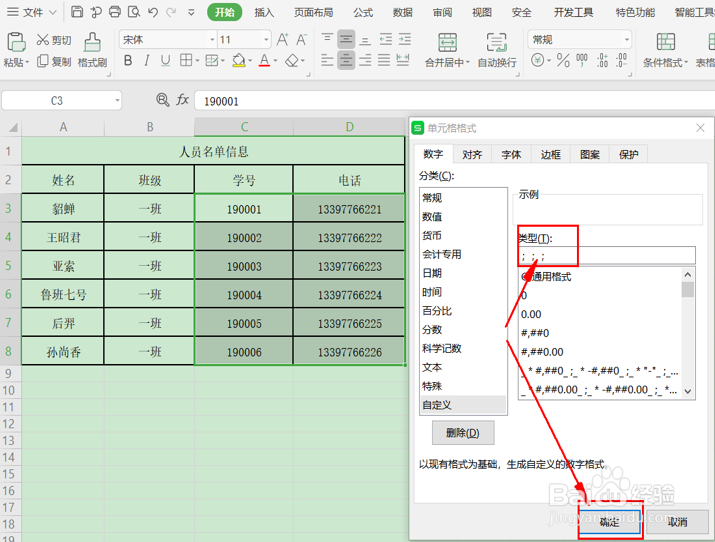
5、【自定义】选项卡【类型】中输入三个分号(;)切记是英文状态下,再点击确定,如图所示:
隐藏Excel里指定字符的方法

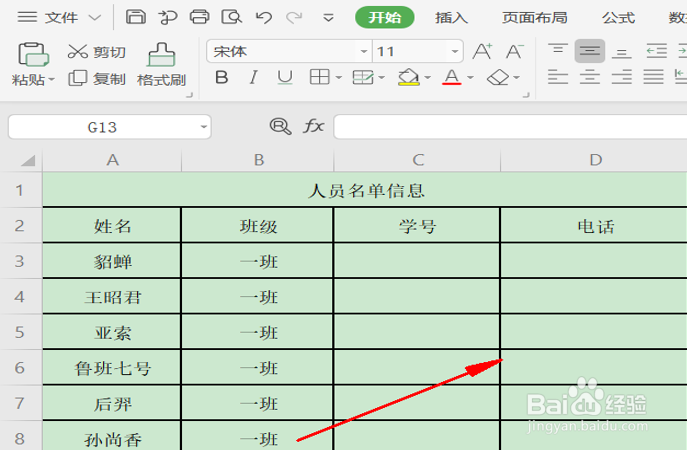
6、确定后观察所处理的单元格区域,C3,D8都被隐藏了,如图所示:

隐藏Excel里指定字符的方法

7、若要显示单元格文字,同样操作,点击单元格格式选项卡中的【常规】,然后【确定】   如图所示:

隐藏Excel里指定字符的方法

  • 在EXCEL中如何在输入内容时单元格自动添加边框
  • excel如何将数字转换为相应的符号
  • Excel如何隔列隐藏列
  • 超级表格修改颜色怎么设置
  • Excel如何防止修改数据时自动更新公式的数值
  • 热门搜索
    天堂寨旅游 舟山群岛旅游 镜泊湖旅游攻略 去哪旅游好玩 春节旅游攻略 旅游介绍 秘鲁旅游 河南省旅游局 太姥山旅游攻略 韩国旅游价格