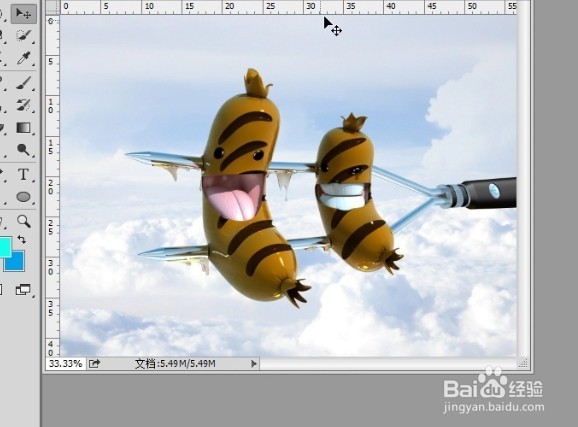
1、打开一张素材图片,如图
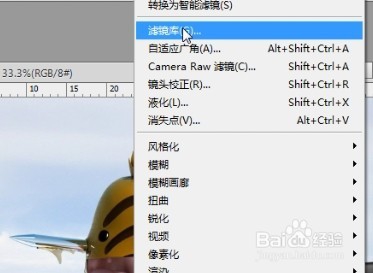
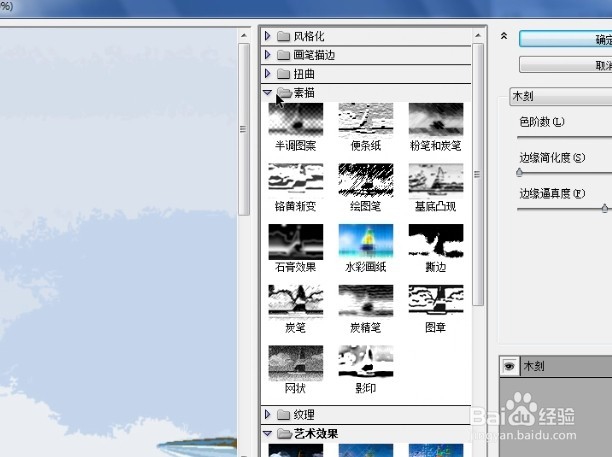
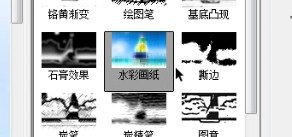
2、选择“滤镜/滤镜库”,选择“素描/水彩画纸”,设置参数值,如图
3、新建一个图层,选择“矩形选框工具”,在画布上绘制一个矩形选区
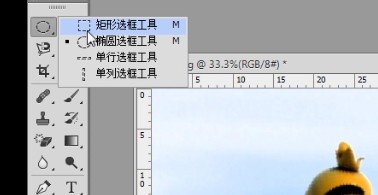
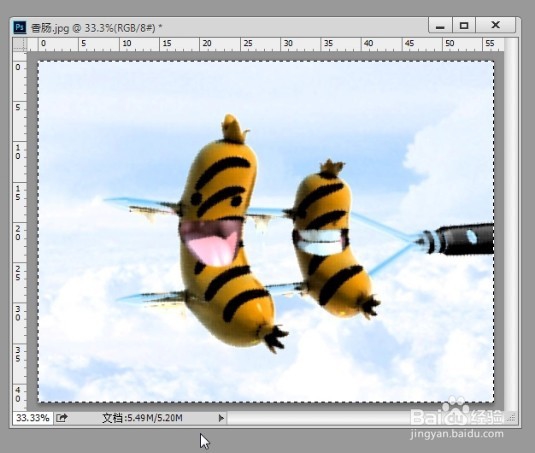
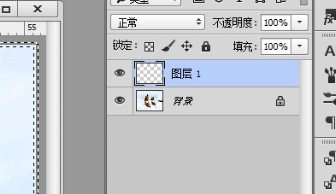
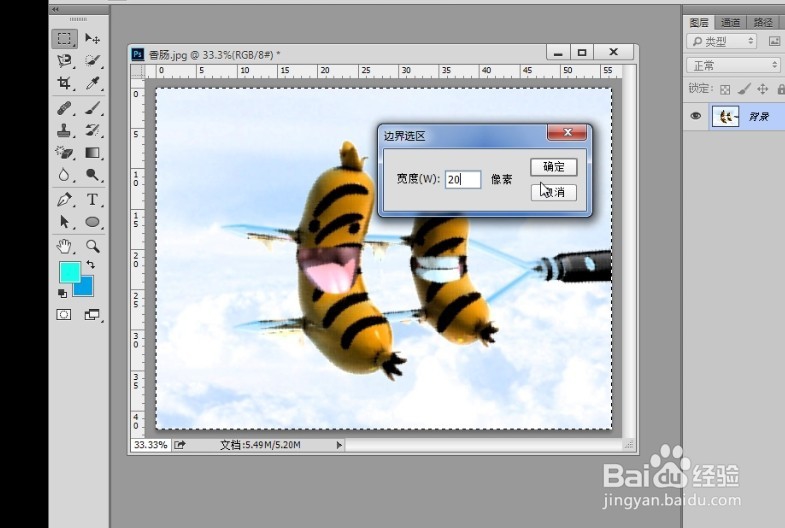
4、选择“选择/修改/边界”,在对话框中设置“宽度”为20像素,单击确定按钮
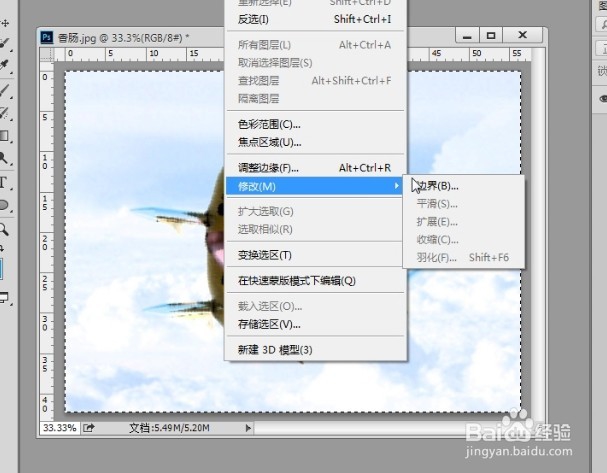
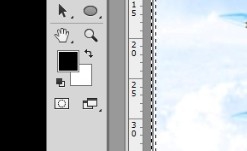
5、设置“前景色”颜色值为RGB(0,0,0),按AIT+Delete键,填充前景色,如图
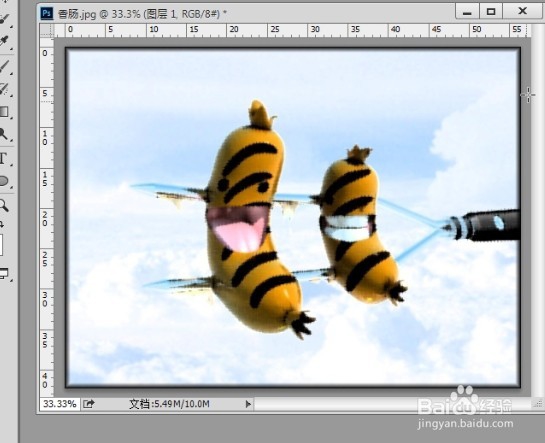
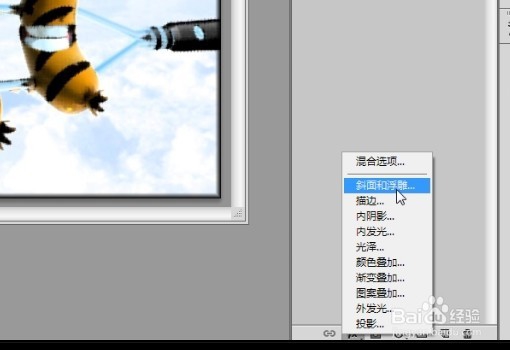
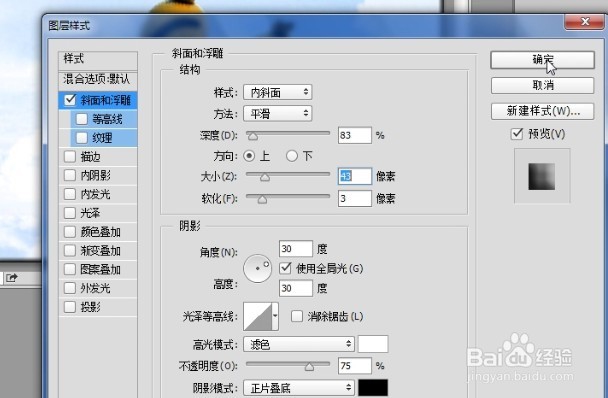
6、选择“图层/图层样式/斜面和浮雕”,设置参数值,如图
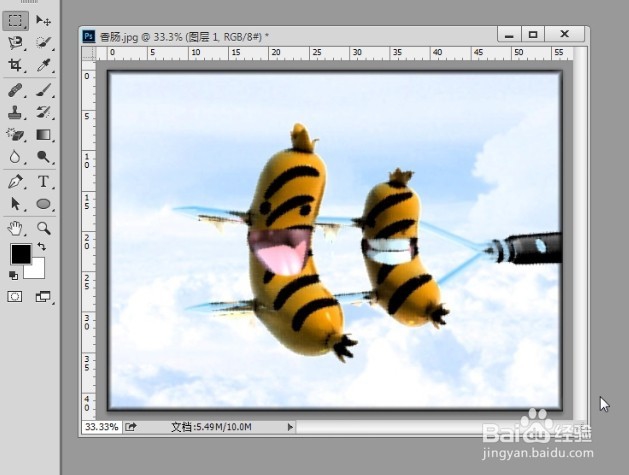
7、得到最后效果图
时间:2026-05-03 05:42:19
1、打开一张素材图片,如图
2、选择“滤镜/滤镜库”,选择“素描/水彩画纸”,设置参数值,如图
3、新建一个图层,选择“矩形选框工具”,在画布上绘制一个矩形选区
4、选择“选择/修改/边界”,在对话框中设置“宽度”为20像素,单击确定按钮
5、设置“前景色”颜色值为RGB(0,0,0),按AIT+Delete键,填充前景色,如图
6、选择“图层/图层样式/斜面和浮雕”,设置参数值,如图
7、得到最后效果图
