Word2010中的自动保存时间间隔怎样设置

 时间:2024-10-14 02:01:56

1、一、在电脑桌面的Word2010文档程序图标上双击鼠标左键,将其打开运行。如图所示;

Word2010中的自动保存时间间隔怎样设置

2、二、在打开的Word2010文档窗口中,点击左上角的“文件”命令选项。如图所示;

Word2010中的自动保存时间间隔怎样设置

3、三、在弹出的“文件”命令选项对话框中,选择并点击“选项”命令选项。如图所示;

Word2010中的自动保存时间间隔怎样设置

4、四、点击“选项”命令选项后,这个时候会弹出工作簿的“Word选项”对话框。如图所示;

Word2010中的自动保存时间间隔怎样设置

5、五、在弹出的“Word选项”对话框中,选择并点击“保存”选项卡栏。如图所示;

Word2010中的自动保存时间间隔怎样设置

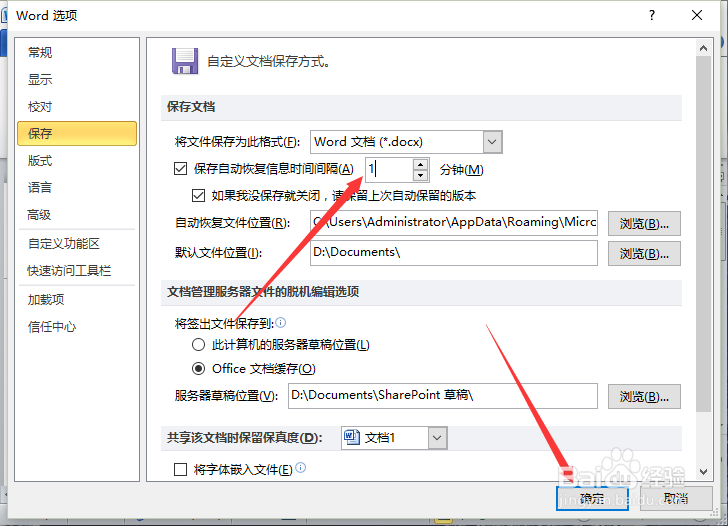
6、六、在“保存”选项卡的右侧窗坼黉赞楞格中,找“保存文档”区域中的“保存自动恢复信息时间间隔”,再输入自定义的时间。而后点击“确定”按钮即可。如图所示;
Word2010中的自动保存时间间隔怎样设置
  • 如何组合word文档中的多个对象
  • Word如何将图片设置为穿越型环绕?
  • Word2010如何插入页眉
  • word2010如何设置首字下沉?
  • word2021四周型和嵌入型的区别
  • 热门搜索
    浙江莫干山旅游攻略 鸡西旅游景点大全 福建厦门旅游攻略 去泰国旅游穿什么 五一去哪旅游好 绵阳有哪些旅游景点 天津有什么旅游景点 春节到哪里旅游最好 毛里求斯旅游价格 蚂蚁网旅游
