办公室win7共享文件夹无法访问怎么办?

 时间:2026-02-13 08:17:35

1、1.设置工作组

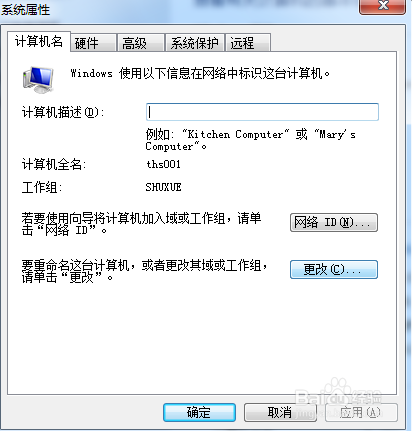
首先要保证联网的各计算机的工作组名称一致,要查看或更改计算机的工作组、计算机名等信息。

计算机--右键

办公室win7共享文件夹无法访问怎么办?

2、点“属性”,在“计算机名称、域和工作组设置”一栏,单击“更改设置”。

办公室win7共享文件夹无法访问怎么办?

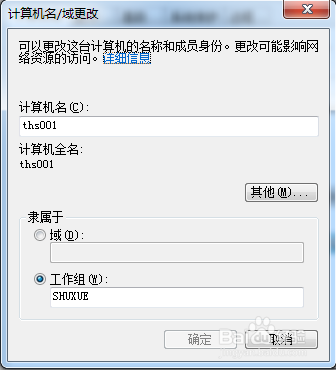
3、单击“更改”。

办公室win7共享文件夹无法访问怎么办?

4、输入计算机名/工作组名后,按“确定”。

注意:工作组名最好不要用原来的,自己选一个。
办公室win7共享文件夹无法访问怎么办?

5、这一步操作完成后,请重启计算机使更改生效。

6、2.更改计算机的相关设置

网络---右键属性---更改高级共享设置

办公室win7共享文件夹无法访问怎么办?

7、启用“网络发现”、“文件和打印机共享”、“公用文件夹共享”;“密码保护的共享”部分则请选择“关闭密码保护共享”。

注意:请选择“关闭密码保护共享”

保存设置

办公室win7共享文件夹无法访问怎么办?

8、把您好共享的文件夹或盘共享就可以了

  • win7无法查看工作组怎么办?
  • 如何设置局域网共享打印机
  • 怎么添加网络共享打印机?
  • Win10电脑怎么设置共享打印机
  • win7如何添加凭据
  • 热门搜索
    去厦门旅游攻略 宁夏 旅游 华西村旅游 国外旅游价格 吉尔吉斯斯坦旅游 京津冀旅游年卡 中国旅游饭店行业规范 无锡旅游公司 甘肃旅游局 香港迪斯尼旅游