LB-BLINK路由器设置上网模式,BLINK路由设置

 时间:2026-02-14 05:34:47

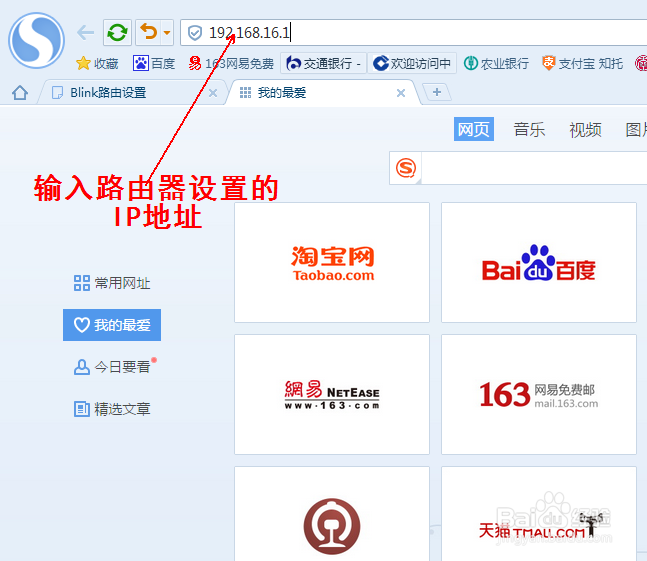
1、首先输入BLINK路由的IP地址,一般是192.168.16.1,也有可能是192.168.1.1,具体看你的路由器型号,我们在IE或者其他浏览器输入地址,进入管理模式;
LB-BLINK路由器设置上网模式,BLINK路由设置

2、这时我们进入路由器需要经过密码,一般密码为admin,进入路由器设置界面;

LB-BLINK路由器设置上网模式,BLINK路由设置

3、首先将动态IP上网方式,这需要输入宽带服务商提供的DNS和MTU,输入后点击开始使用即可;

LB-BLINK路由器设置上网模式,BLINK路由设置

4、拨号上网方式,这是一种比较传统的上网方式,直接输入宽带服务商提供账号密码进行拨号上网,完成后开始拨号即可;

LB-BLINK路由器设置上网模式,BLINK路由设置

5、静态IP,也就是申请国家标准IP地址,一般是服务器等,也需要输入IP地址,子网掩码、网关、DNS\MTU等信息,也需要从服务商获取; 

LB-BLINK路由器设置上网模式,BLINK路由设置

6、现在比较常用的就是无线中继,也就是利用别人的WIFI进行转接,和手机WiFi使用方法一样,找到网络,输入密码即可中继;

LB-BLINK路由器设置上网模式,BLINK路由设置

7、可以分享网络了,同时可以增强WiFi信号

LB-BLINK路由器设置上网模式,BLINK路由设置

  • 车载互联网优势是什么?
  • 换季肌肤敏感怎么办?
  • 狗狗咳嗽不喝水怎么办
  • 安卓版夜聊如何查看位置权限?
  • 恩平咸汤圆的做法
  • 热门搜索
    这个季节去哪里旅游最好 东北雪乡旅游攻略 伶仃岛旅游攻略 三明旅游网 江西石城旅游 河南的旅游景点有哪些 鸡冠山旅游攻略 吕梁旅游景点大全 吴哥窟旅游 冬天旅游景点排行
