photoshop如何添加颜色叠加的图层样式

 时间:2026-02-16 05:29:12

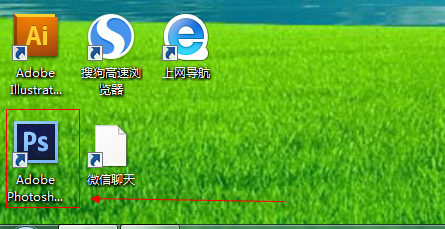
1、如图所示,我们点击箭头所指的photoshop软件图标,打开photoshop软件。
photoshop如何添加颜色叠加的图层样式

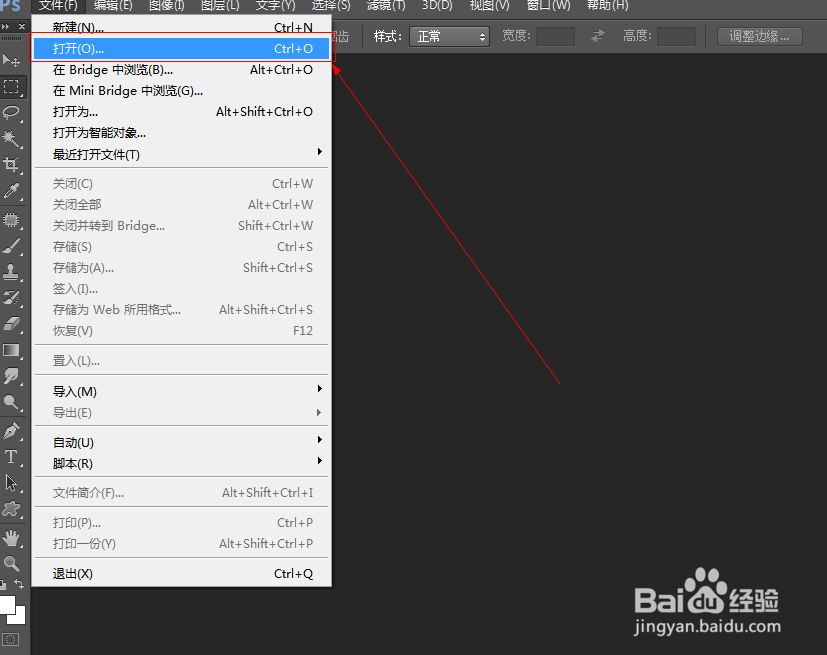
2、如图所示,我们点击箭头所指的“文件”这一项。

photoshop如何添加颜色叠加的图层样式

3、如图所示,在弹出的列表菜单中,我们点击箭头所指的“打开(O)...”这一项。
photoshop如何添加颜色叠加的图层样式

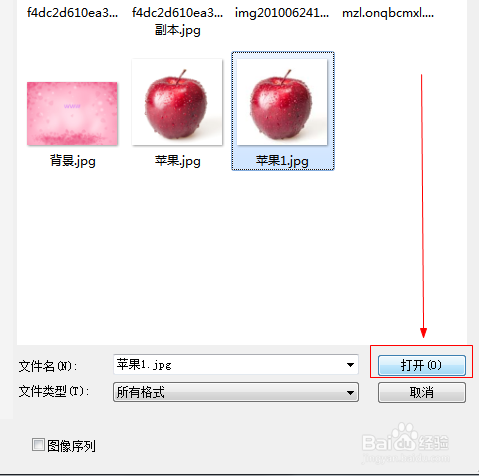
4、如图所示,我们选择一张图片,接下来我们点击箭头所指的“打开”按钮。

photoshop如何添加颜色叠加的图层样式

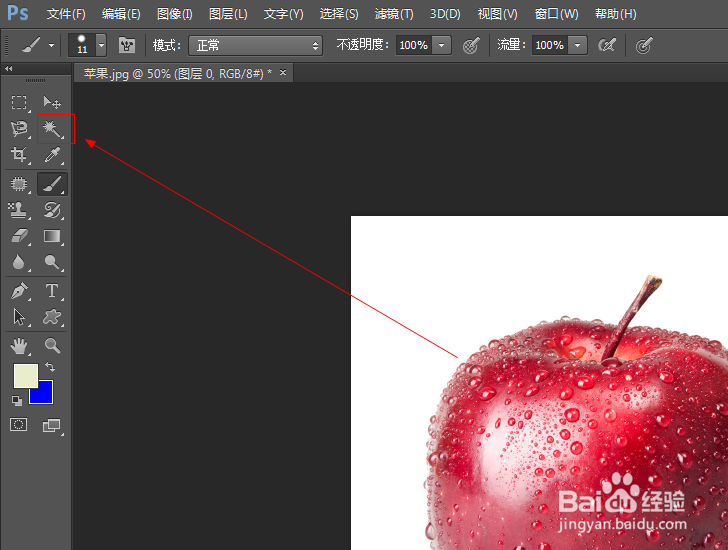
5、如图所示,我们点击箭头所指的魔棒工具。

photoshop如何添加颜色叠加的图层样式

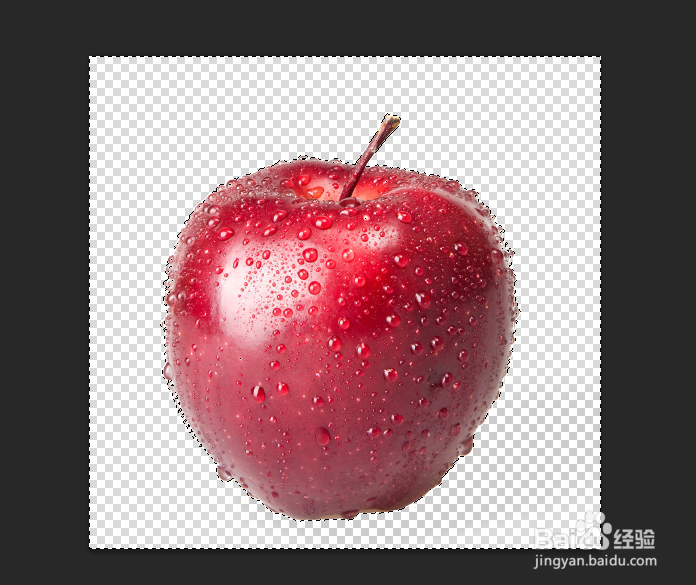
6、如图所示,我们使用魔棒工具选出了白色的区域。

photoshop如何添加颜色叠加的图层样式

7、如图所示,我们敲击“Delete键”来删除选择的白色区域。

photoshop如何添加颜色叠加的图层样式

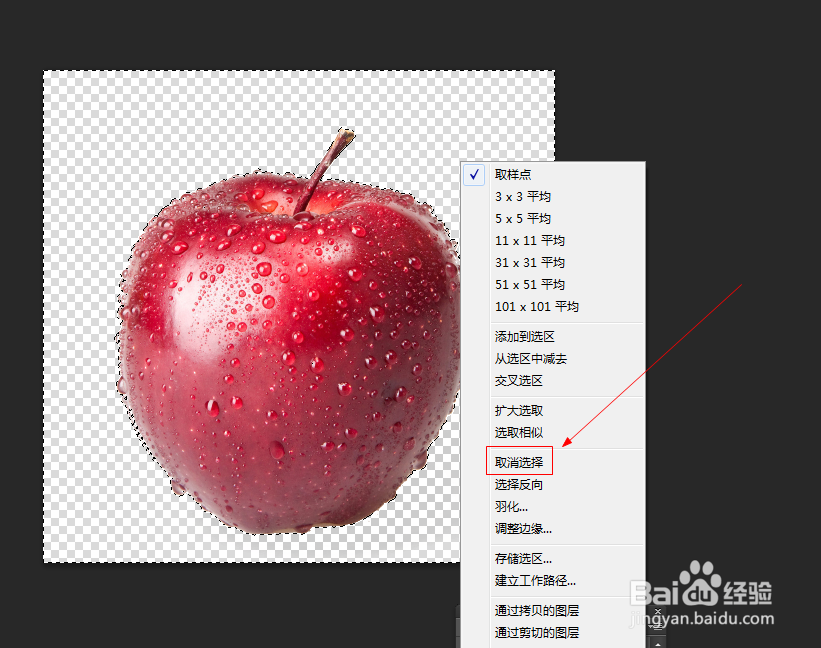
8、如图所示,我们在透明区域鼠标右击,在弹出的下拉列表菜单中,我们点击箭头所指的“取消选择”这一项。
photoshop如何添加颜色叠加的图层样式

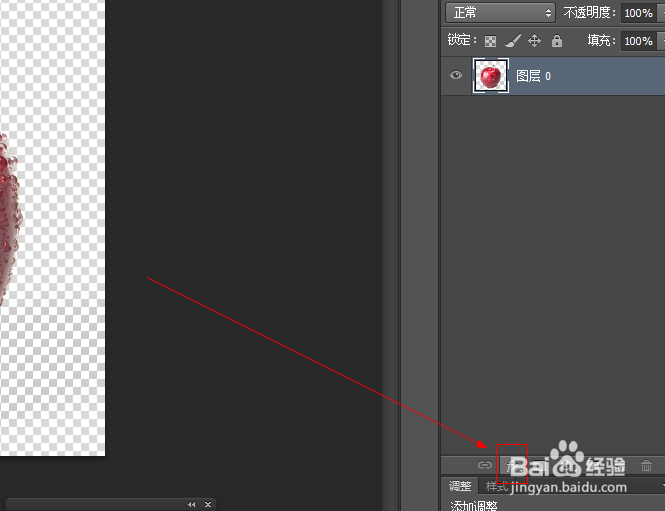
9、如图所示,我们点击箭头所指的添加图层样式按钮。

photoshop如何添加颜色叠加的图层样式

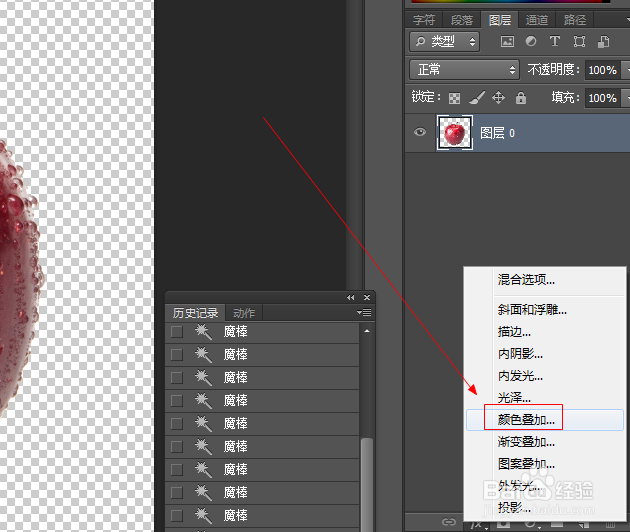
10、如图所示,在弹出的列表菜单中,我们点击箭头所指的“颜色叠加...”这一项。
photoshop如何添加颜色叠加的图层样式

11、如图所示,在弹出的窗口中,我们对箭头所指的区域的参数进行调节,之后我们点击“确定”按钮。

photoshop如何添加颜色叠加的图层样式

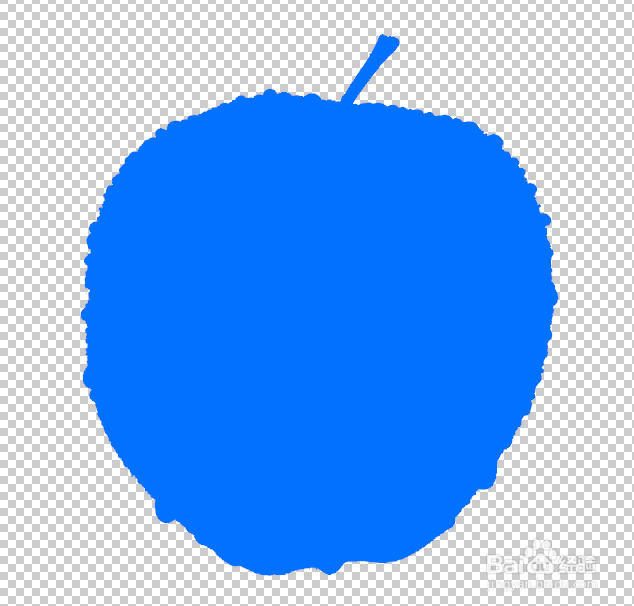
12、如图所示,我们看到苹果上面叠加了一层天蓝色的效果。

photoshop如何添加颜色叠加的图层样式

  • 用PS软件做一个凹凸的按钮:
  • Photoshop(PS)如何制作自定义图案?
  • PS如何制作立方体图形
  • PS怎么使用矩形工具,画出矩形形状
  • PS--利用“图案图章工具”绘制图片的百页窗效果
  • 热门搜索
    张家界旅游景点图片 陕西旅游局 国际旅游日 美国旅游网 九寨沟旅游价格 免费旅游 沙坡头旅游 福州贵安温泉旅游度假村 大嵛山岛旅游攻略 长安旅游