Windows 11系统的电脑,桌面怎么更换背景图案

 时间:2026-04-26 14:43:12

1、      打开Windows 11系统的电脑,在桌面空白处右击,点击 个性化

Windows 11系统的电脑,桌面怎么更换背景图案

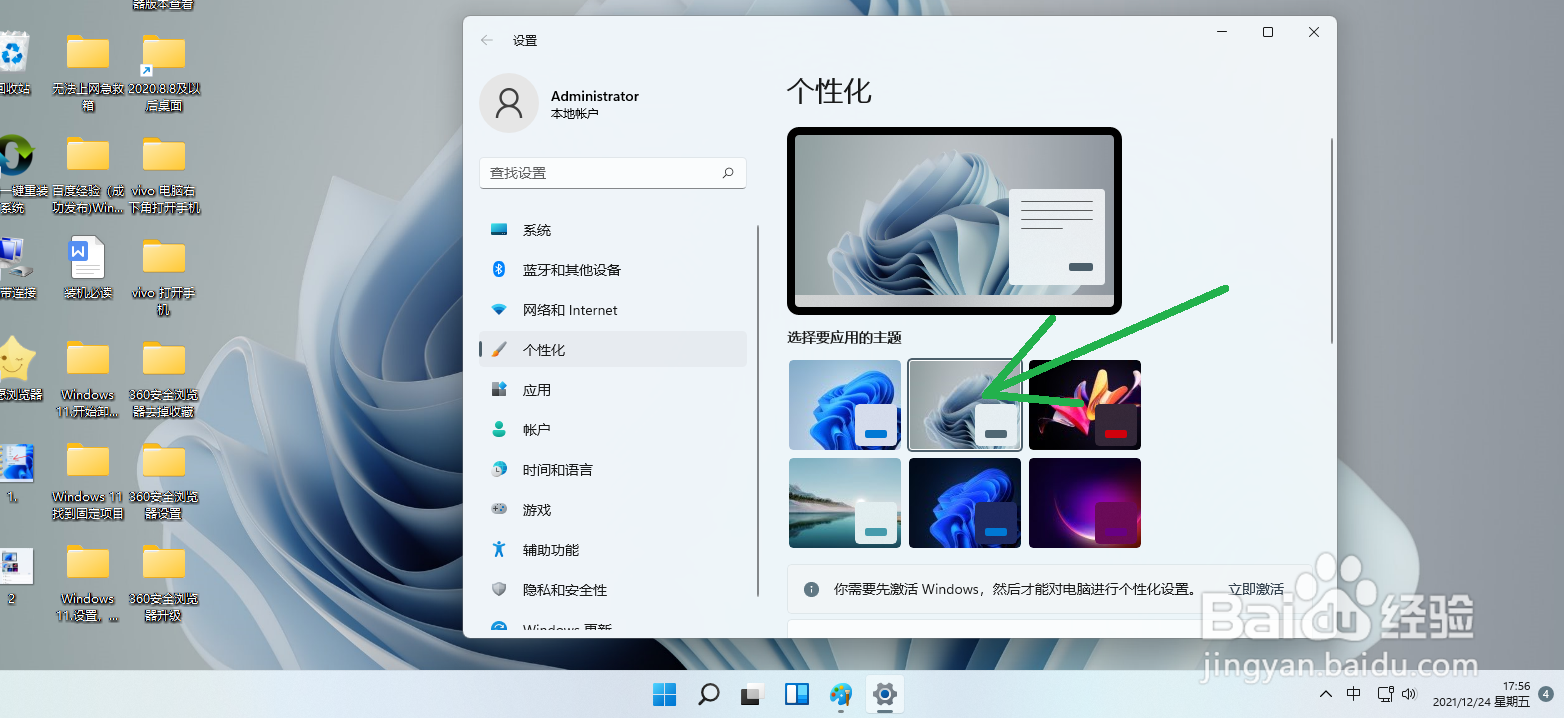
2、      选择要应用的主题  栏目里,左上角是当前电脑的桌面背景

Windows 11系统的电脑,桌面怎么更换背景图案

3、      点击 第二个,上面的预览图标、桌面背景同步更新成功

Windows 11系统的电脑,桌面怎么更换背景图案

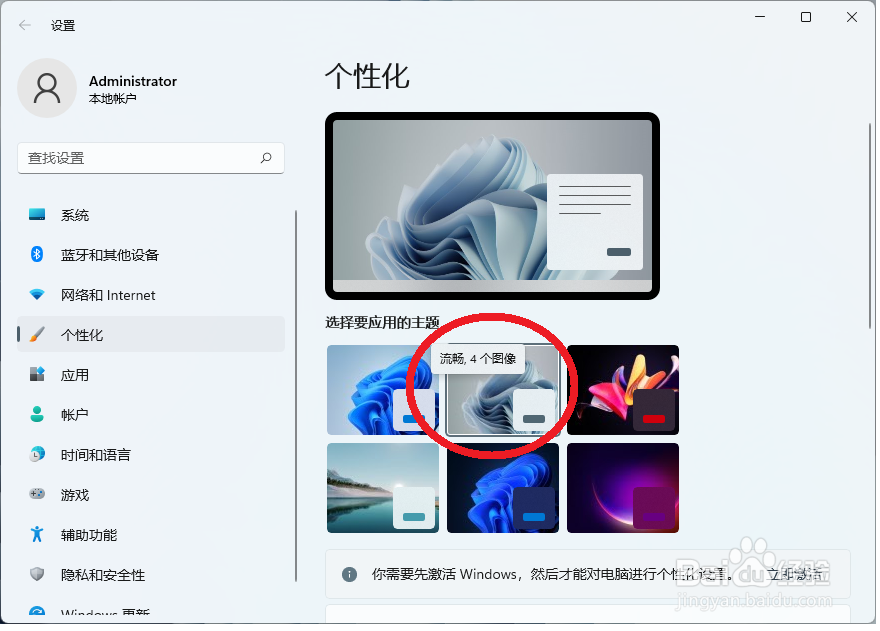
4、      鼠标浮在第二个图标上,提示:流畅,4个图像

Windows 11系统的电脑,桌面怎么更换背景图案

5、      在电脑桌面空白处右击,点击 下一个桌面背景

Windows 11系统的电脑,桌面怎么更换背景图案

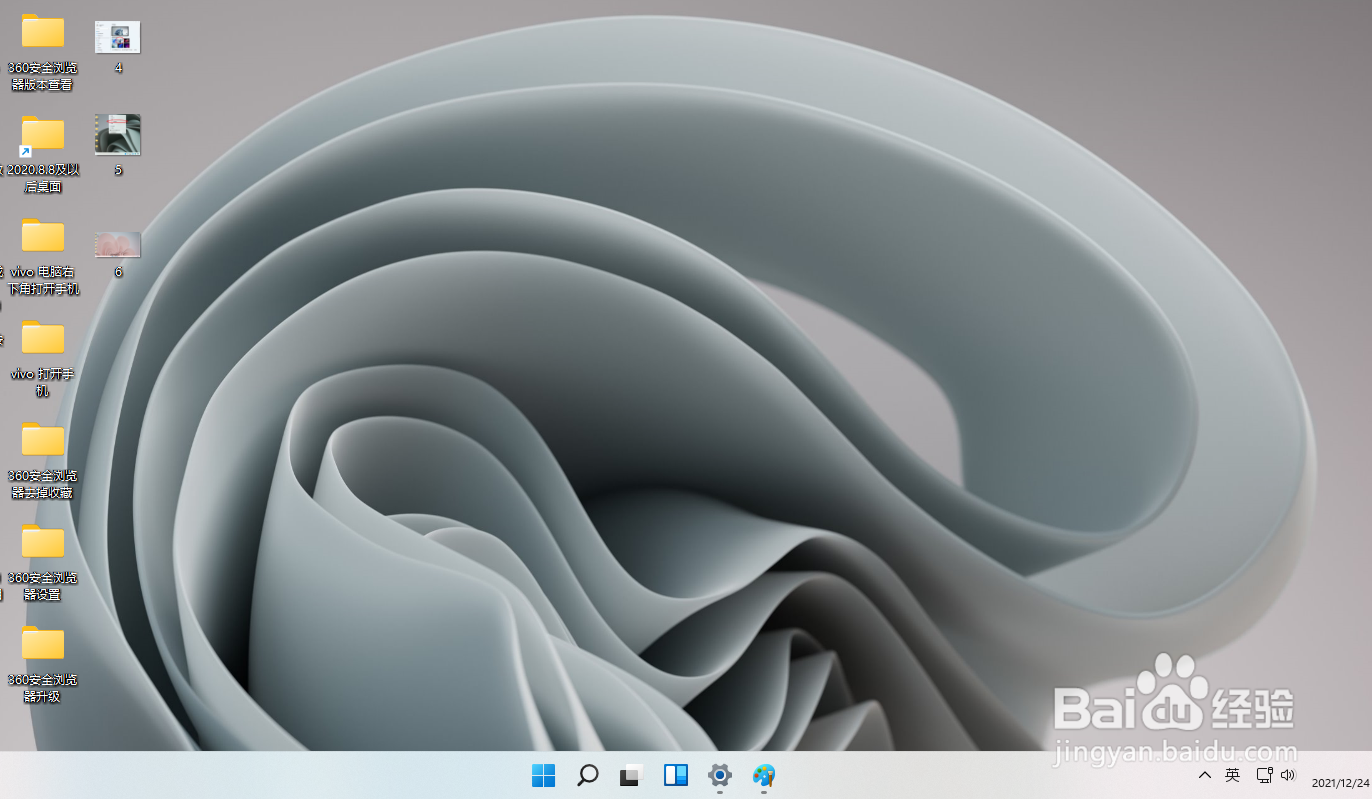
6、      桌面背景更换了 

Windows 11系统的电脑,桌面怎么更换背景图案

7、      继续右击——下一个桌面背景,桌面背景就在4个图像间循环更换

Windows 11系统的电脑,桌面怎么更换背景图案

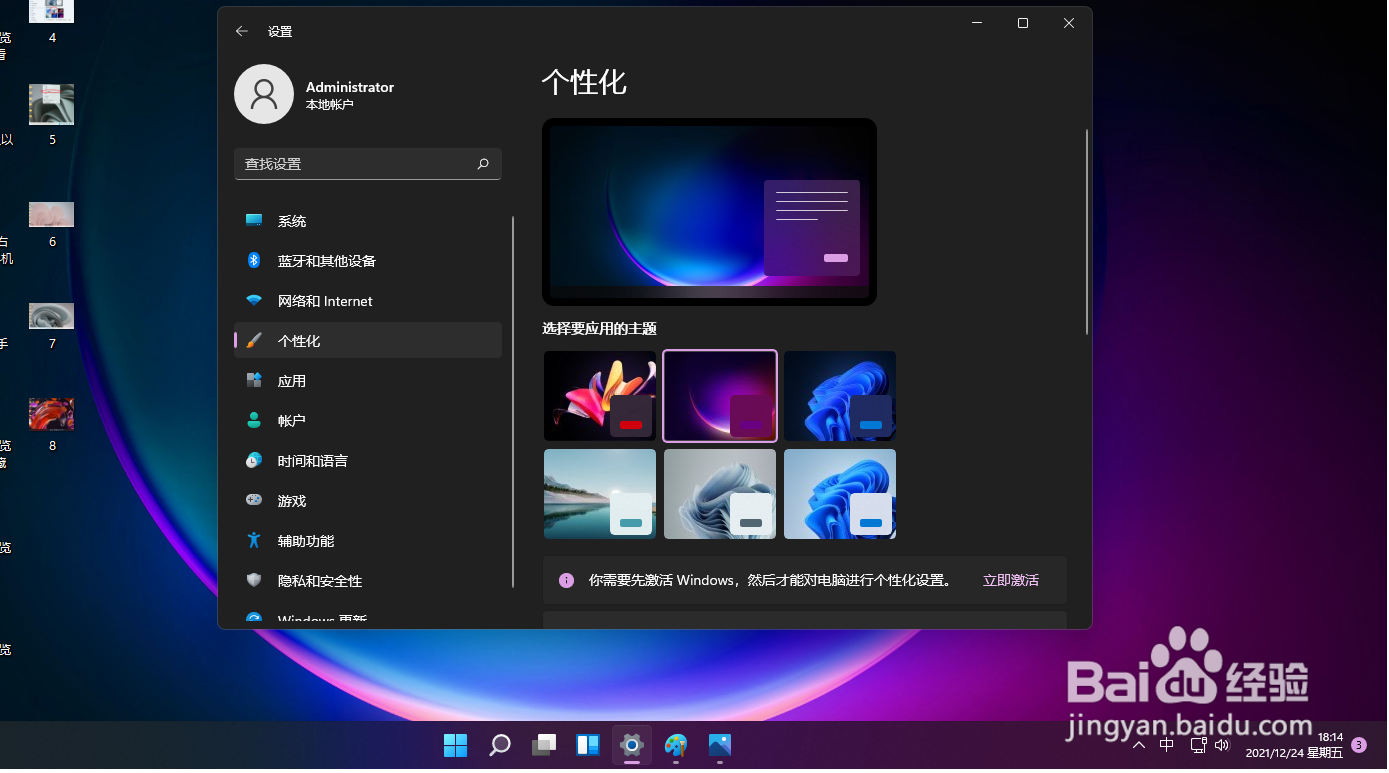
8、      桌面空白处 右击,点击个性化,继续选择 合适的背景

Windows 11系统的电脑,桌面怎么更换背景图案

9、      这是我选定的最后背景

Windows 11系统的电脑,桌面怎么更换背景图案

1、      Windows 11系统电脑桌面右击——个性化——选择要应用的主题,点击

  • 从QQ服务器下载QQ聊天记录
  • 笔记本无线鼠标怎么连
  • 联想服务器 ThinkServer TS230
  • 金铲铲之战蓝色宝石怎么用
  • 道具party车种类
  • 热门搜索
    旅游广告宣传语 长春大学旅游 绍兴旅游地图 四川省旅游局官网 南普陀寺旅游攻略 养马岛旅游度假区 浙江临安旅游 中国国旅旅游网 番禺旅游景点大全 旅游案例分析