1、以下图的封面为例,可以看到因为填入内容长短不一,所以下划线并不太整齐。

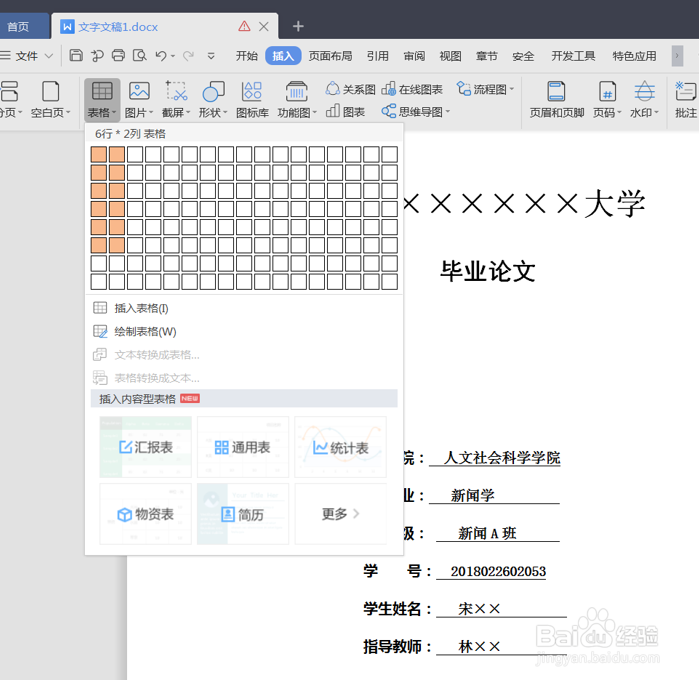
2、在这里需要用到表格功能,在菜单栏中选择【插入】-【表格】,根据封面内容选择行列数(6列*2行)。
3、插入表格后,将原先的封面内容填入表格内。
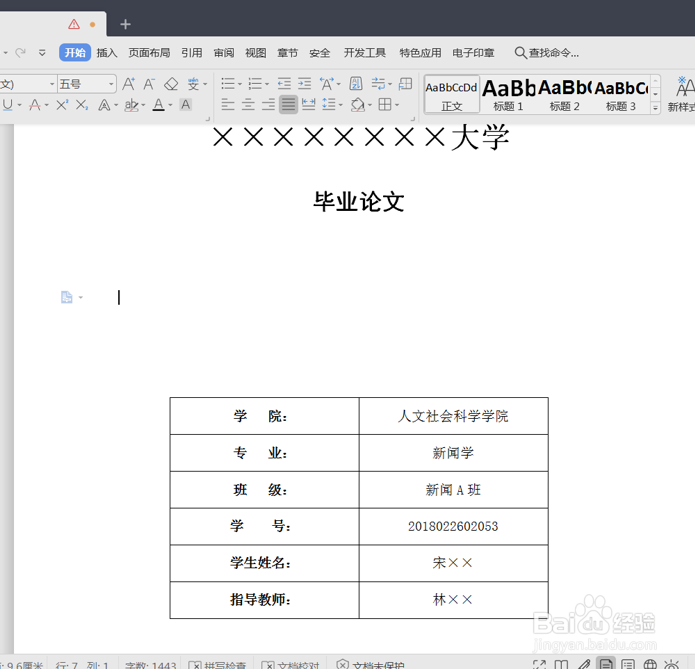
4、调整列宽至合适宽度并选取表格全部内容,在表格工具中选择【对齐方式】-【靠下居中对齐】,文本内容会稍微向下贴近边框线。

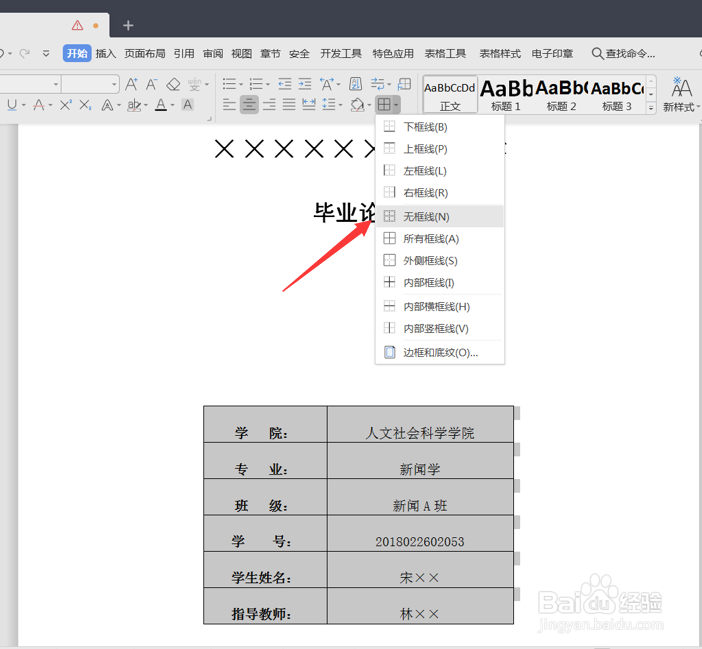
5、接着全选表格,在开始的菜单栏边框选项中选择【无框线】。
6、最后选中右侧表格内容,在边框选项中选择【下框线】。
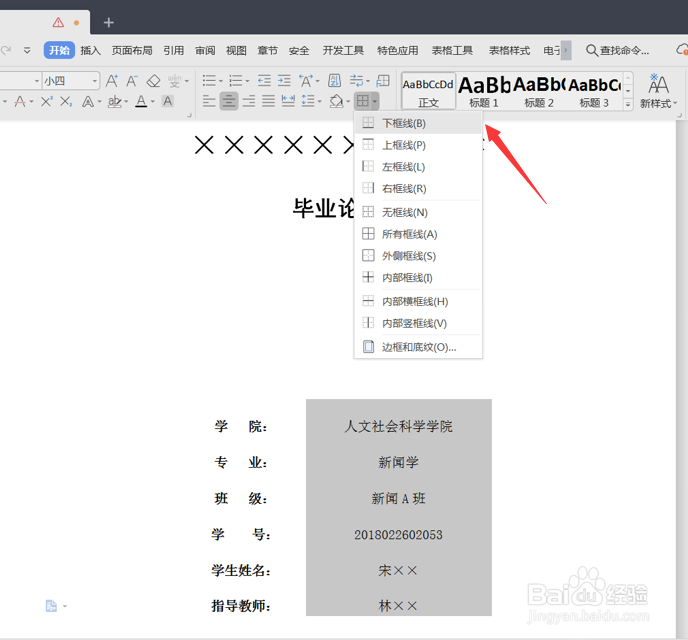
7、最终的封面就制作完成。

时间:2026-04-28 12:28:59
1、以下图的封面为例,可以看到因为填入内容长短不一,所以下划线并不太整齐。
2、在这里需要用到表格功能,在菜单栏中选择【插入】-【表格】,根据封面内容选择行列数(6列*2行)。
3、插入表格后,将原先的封面内容填入表格内。
4、调整列宽至合适宽度并选取表格全部内容,在表格工具中选择【对齐方式】-【靠下居中对齐】,文本内容会稍微向下贴近边框线。
5、接着全选表格,在开始的菜单栏边框选项中选择【无框线】。
6、最后选中右侧表格内容,在边框选项中选择【下框线】。
7、最终的封面就制作完成。
