1、例如,我们打开一个美剧,看到默认的是中文字幕。

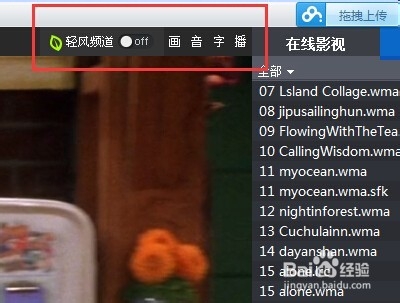
2、把鼠标移向画面右上角,出现图中所示红框框,点击中间的“字”,即字幕的设置。
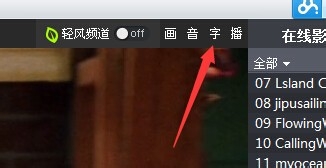
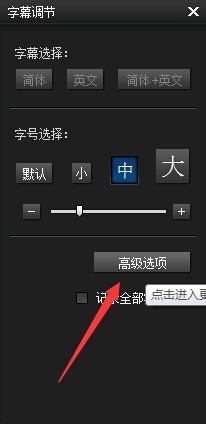
3、看到箭头所示,这里是简单的三种字幕的选择。
即——简体中文;英文;简体中文+英文【双字幕】
这里看到的是都不能选,说明这里的字幕不是简单分三版的,要不就是只有一版,要不就是更多的。

4、点击箭头所示的“高级选项”,点击进入,在主字幕选项卡中,点击“选择”后面的下拉箭头,如下图所示。

5、可以看到,我们这个影片的字幕,贴心的字幕组为我们设置了5种显示方式【他显示的跟实际的稍有差别】。
实际上的5种效果为:1、中文字幕;2、英文字幕;3中上英下字幕;4英上中下字幕;5无字幕。
这样多种的选择,对有心学英语的小伙伴们非常的有利,可以根据自己的需要,选择相应的字幕。

6、看到这里,我们选择了英上中下,上面一排是英文字幕,下面一排是简体中文翻译。这就设置好了。

7、还有其他的效果大家也可以试一下~祝大家英语越来越好!


