1、打开一个需要编辑的excel表格。

2、再新建一个空白的word。

3、点击“邮件”菜单。

4、点击“选择收件人”。

5、选择“使用现有列表”。

6、导入表格,点击“确定”。

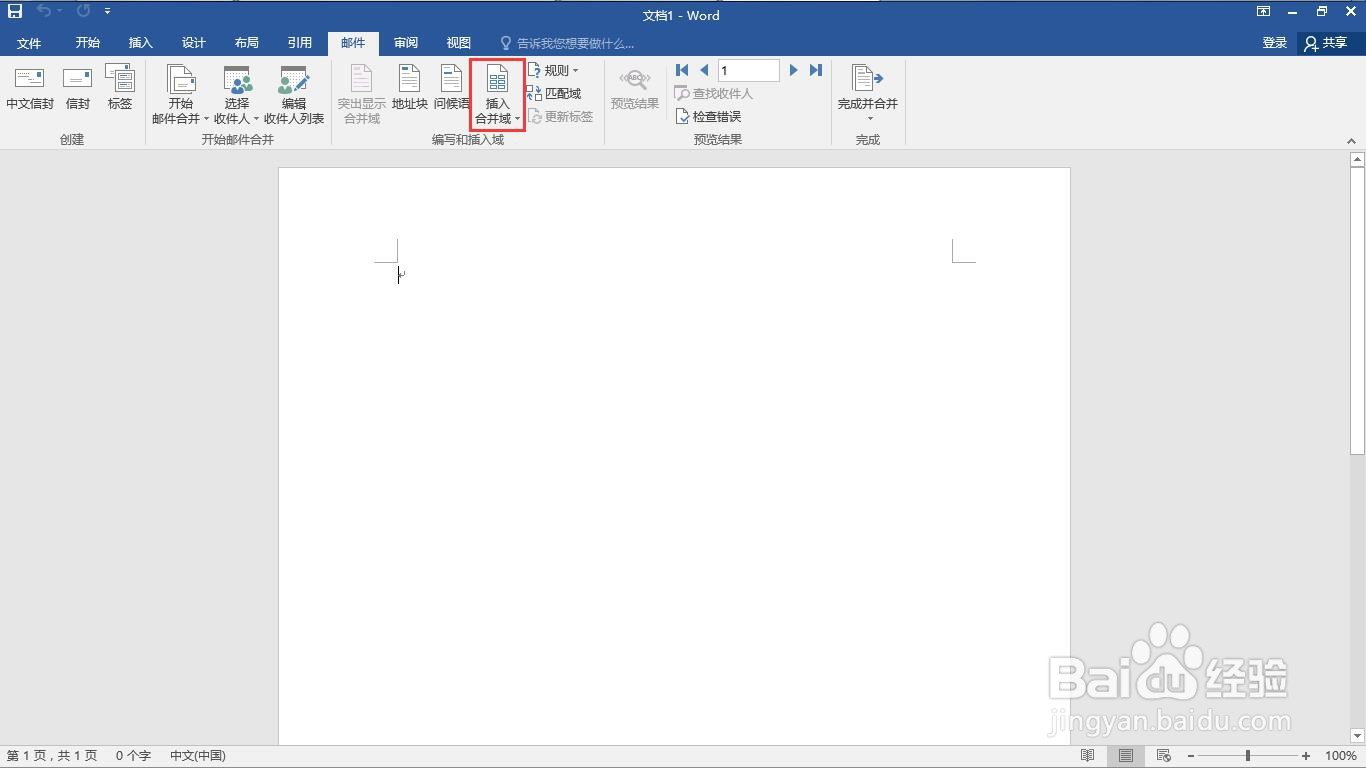
7、点击“插入合并域”。
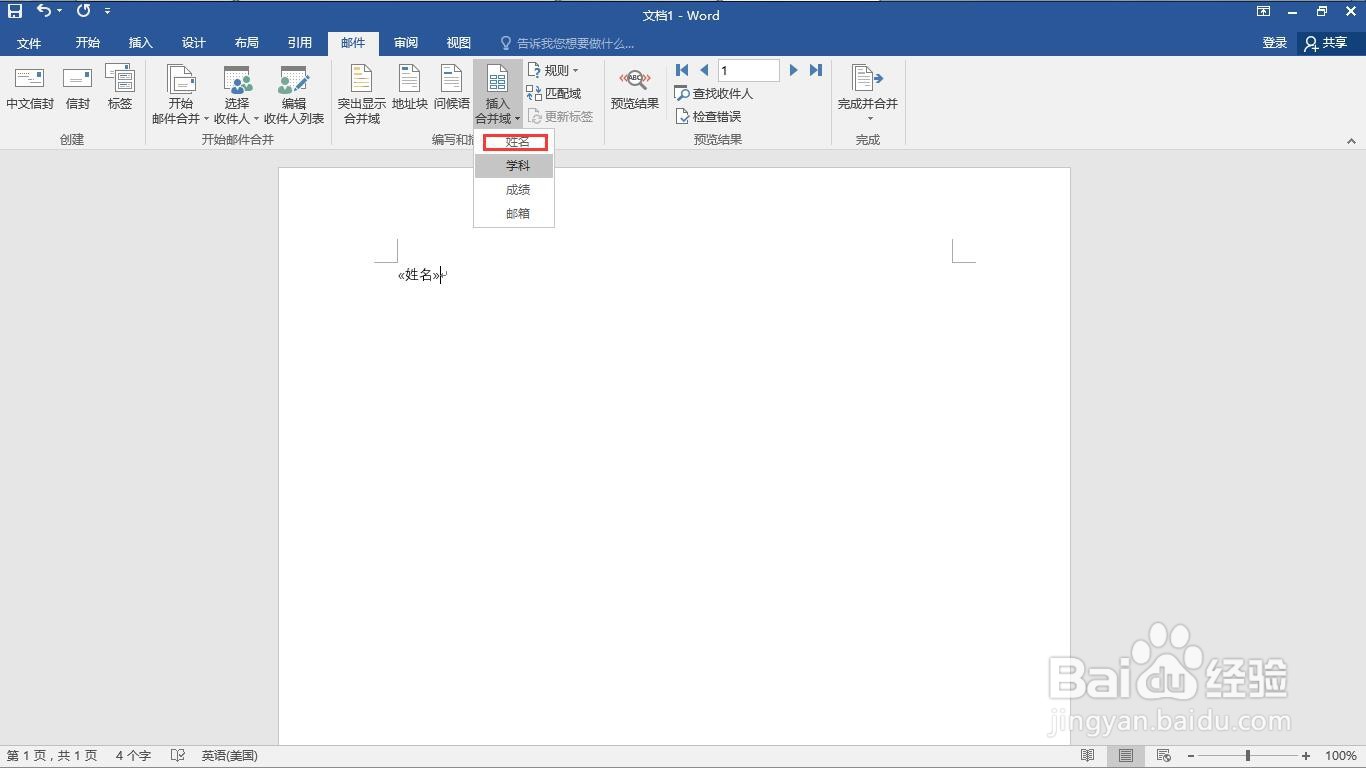
8、逐条点击要发送的属性内容。
9、点击“完成并合并。

10、点击“发送电子邮件”。

11、收件人选择邮箱,点击确定。这样就完成了批量发送邮件。

时间:2026-04-22 23:07:19
1、打开一个需要编辑的excel表格。
2、再新建一个空白的word。
3、点击“邮件”菜单。
4、点击“选择收件人”。
5、选择“使用现有列表”。
6、导入表格,点击“确定”。
7、点击“插入合并域”。
8、逐条点击要发送的属性内容。
9、点击“完成并合并。
10、点击“发送电子邮件”。
11、收件人选择邮箱,点击确定。这样就完成了批量发送邮件。
