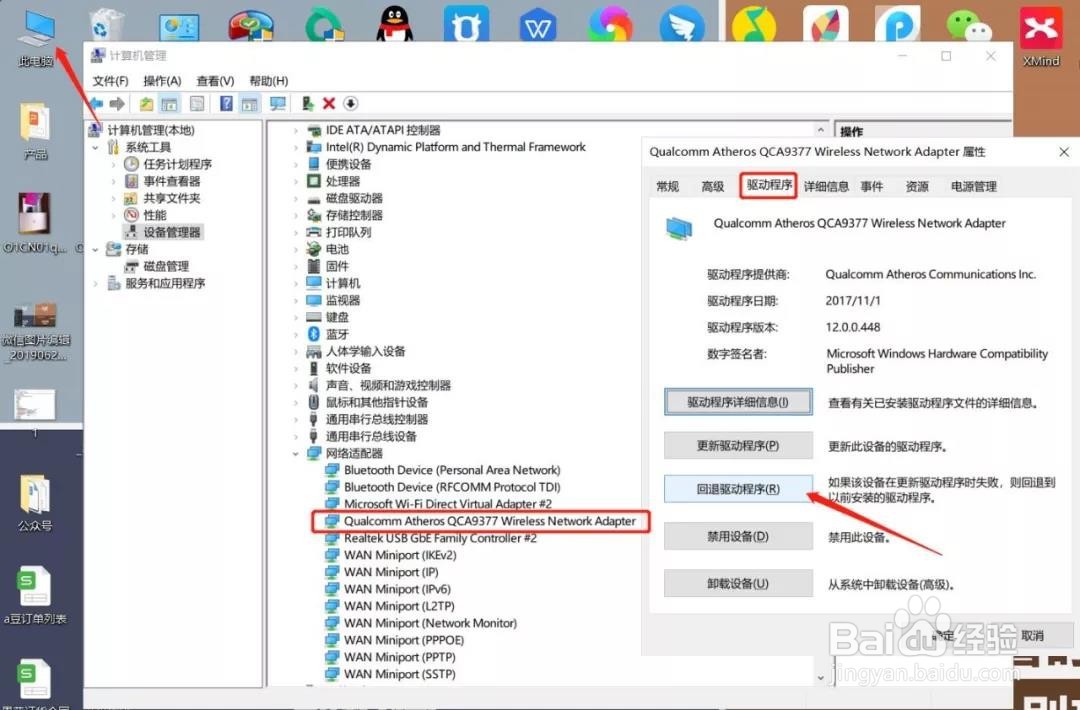
1、右击此电脑——属性——设备管理器——网络适配器,找到带有”Wireless“的驱动,右击属性——驱动程序——回退驱动程序。
1、右击图中驱动,选择【更新驱动程序】,
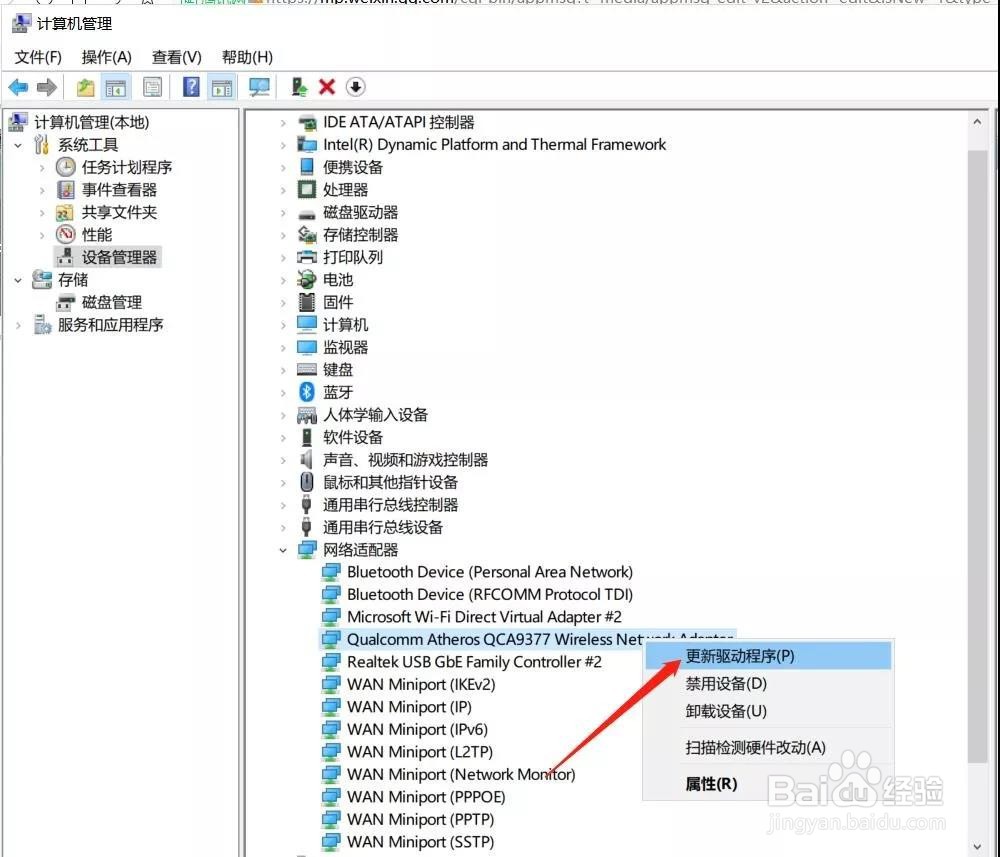
2、,或是直接到官网安装。

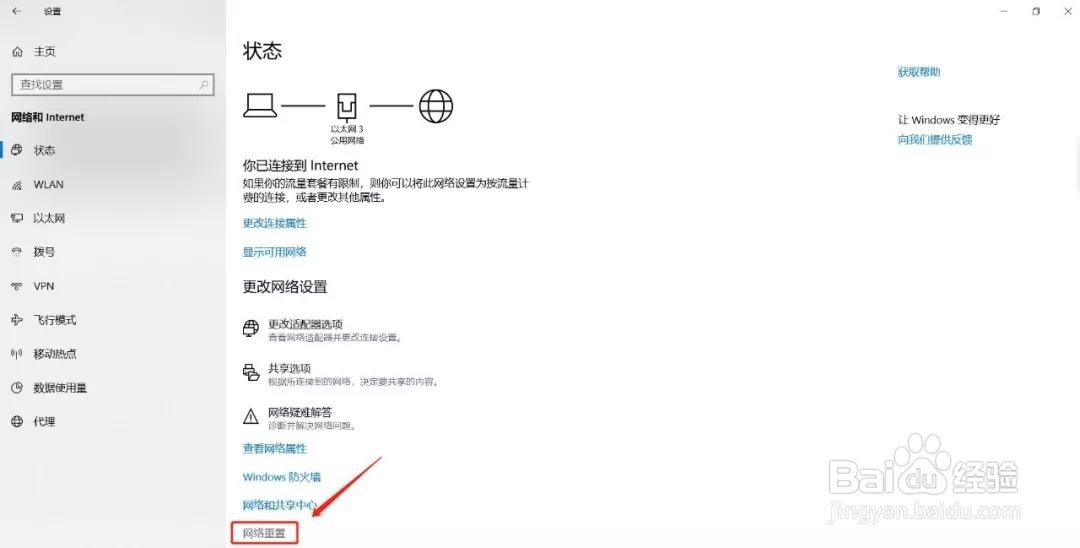
1、打开【开始】菜单——【设置】——【网络和Internet】——【状态】,在右侧选项中找到【网络重置】并点击。
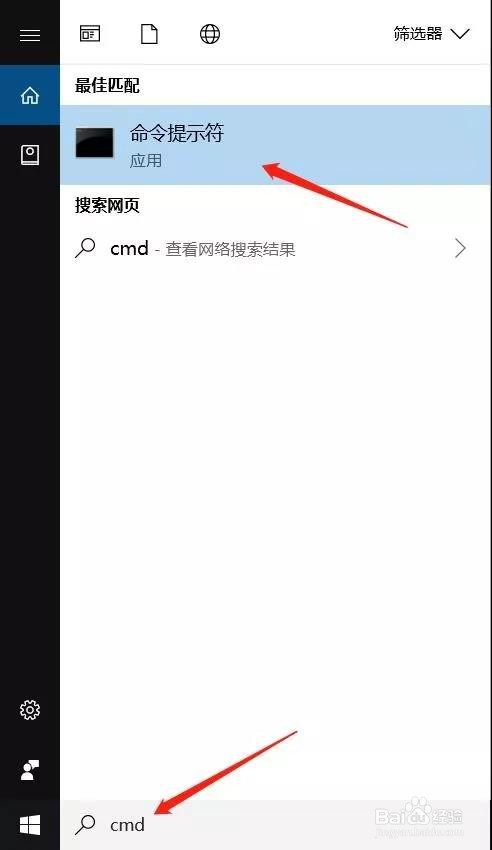
2、在搜索栏输入【cmd】打开命令提示符应用,输入【netsh winsock reset】,按回车键后重启。
时间:2026-04-23 15:57:52
1、右击此电脑——属性——设备管理器——网络适配器,找到带有”Wireless“的驱动,右击属性——驱动程序——回退驱动程序。
1、右击图中驱动,选择【更新驱动程序】,
2、,或是直接到官网安装。
1、打开【开始】菜单——【设置】——【网络和Internet】——【状态】,在右侧选项中找到【网络重置】并点击。
2、在搜索栏输入【cmd】打开命令提示符应用,输入【netsh winsock reset】,按回车键后重启。
